Réactivation d’un compte utilisateur désactivé pour inactivité et/ou bloqué après plusieurs tentatives de connexion échouées*
Guide concernant les Organismes Demandeurs et les Organismes Receveurs (GCOD GCOR)
*Les fonctionnalités décrites dans ce guide sont accessibles aux personnes administratrices locales (AL)  seulement.
Sommaire
Ce guide explique comment réactiver un compte utilisateur désactivé. Par mesure de sécurité, un compte utilisateur est désactivé au bout de 180 jours (six mois) si la personne utilisatrice ne se connecte pas.
Réactiver un compte désactivé |
|
|
Pour réactiver le compte désactivé
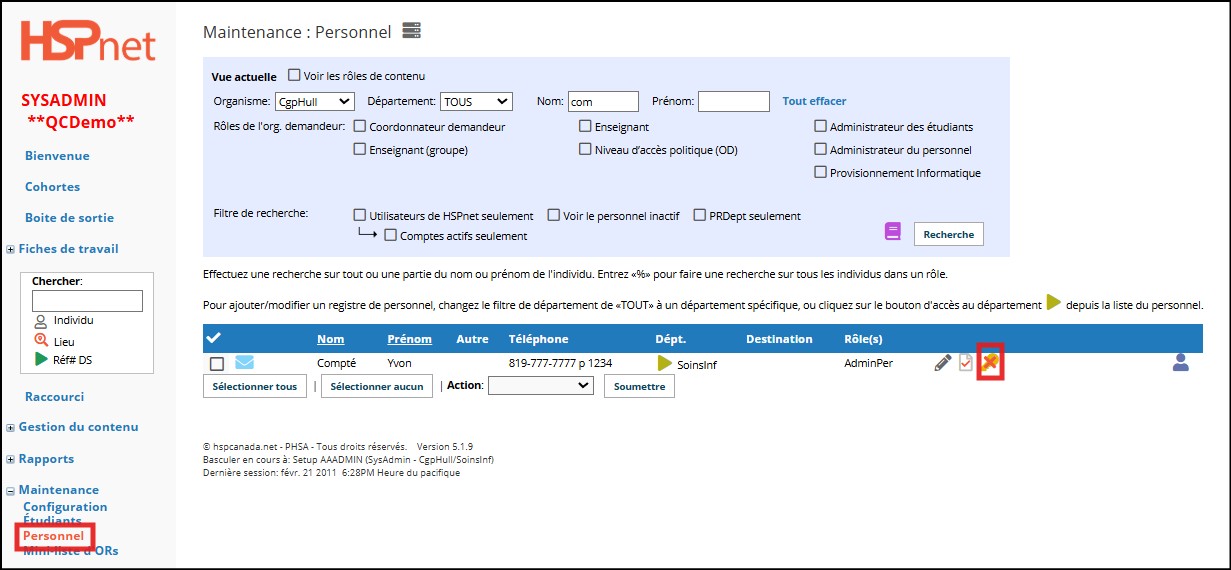
Sous Maintenance - Configuration - Personnel recherchez la personne pour laquelle vous voulez réactiver le compte. Cliquez sur la clé désactivée |
*Cliquez sur l'image pour l'agrandir. |
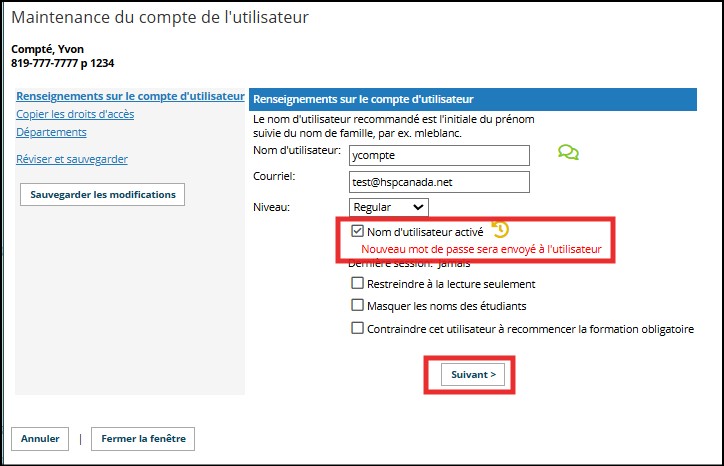
Coordonnateur.trice demandeur.e (CD) |
|
|
Dans l'écran Maintenance du compte de l'utilisateur
|
 |
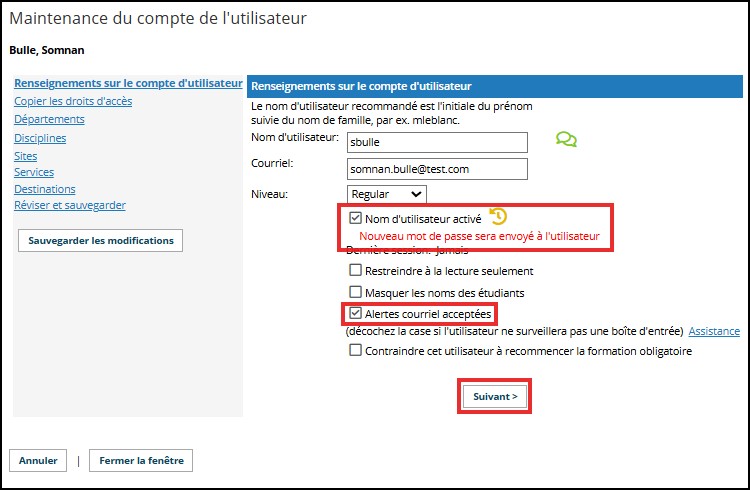
Coordonnateur.trice receveur.e (CR) |
|
|
Dans l'écran Maintenance du compte de l'utilisateur
|
 |
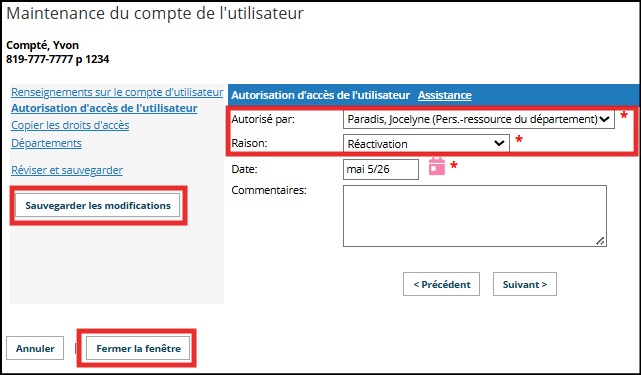
Suite pour CD et CR |
|
|
 |
|
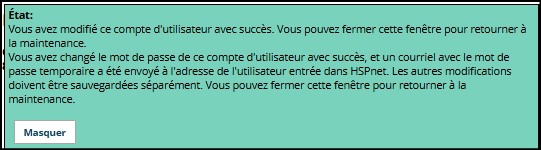
Un message de confirmation s'affichera |
 |
|
V.A. : Re-enable a Staff User Account That Was Disabled for Local Administrators |
|