
Sélection de sites par l'étudiant
Guide concernant les organismes demandeurs (GCOD)
Sommaire :
Les responsables de programmes d'études peuvent permettre aux étudiants de rechercher des milieux de stage, de consulter les offres disponibles et même de sélectionner des sites avant l'envoi des demandes. Les étudiants peuvent enregistrer un nombre limité de préférences classifiées, qui seront prises en compte lors de l'affectation manuelle ou automatisée des stages.
Généralités :
L'accès des étudiants à HSPnet améliore la communication entre les responsables des programmes d'études, les étudiants et les sites receveurs. La fonction Sélecteur des sites leur permet de sélectionner leurs milieux préférés en ligne à partir :
- D'une liste de stages disponibles ou d'offres,
- D'une série prédéfinie de sites possibles (même si les demandes n'ont pas encore été envoyées).
Grâce au Sélecteur des sites, un étudiant peut rechercher des stages, enregistrer un nombre de préférences classifiées et consulter les statistiques des choix des autres étudiants de sa classe, tant que la sélection reste ouverte.
Le coordonnateur demandeur (CD) peut consulter les préférences des étudiants lors de l'affectation manuelle des étudiants ou il peut configurer HSPnet pour effectuer l'affectation automatisée en fonction des préférences des étudiants ou d'autres variables (voir le guide intitulé Affectation automatisée des étudiants).
Pour l'organisme demandeur (OD) dans le Profil de cours, il s'agit du Sélecteur de stages par l'étudiant et pour l'étudiant il s'agit du Sélecteur des sites
|
Une fois le Sélecteur des sites fermé, le CD peut réviser les sélections des étudiants et les "déverrouiller" pour les modifier, par exemple, pour outrepasser les préférences sauvegardées d'un étudiant si celui-ci ne remplit pas les exigences du programme. Les changements effectués par le CD sont consignés dans une table d'archive. |
|||||||||||||
|
|
|||||||||||||
Étape 1 – Activation du Sélecteur de stages de l'étudiant par le centre d'assistance
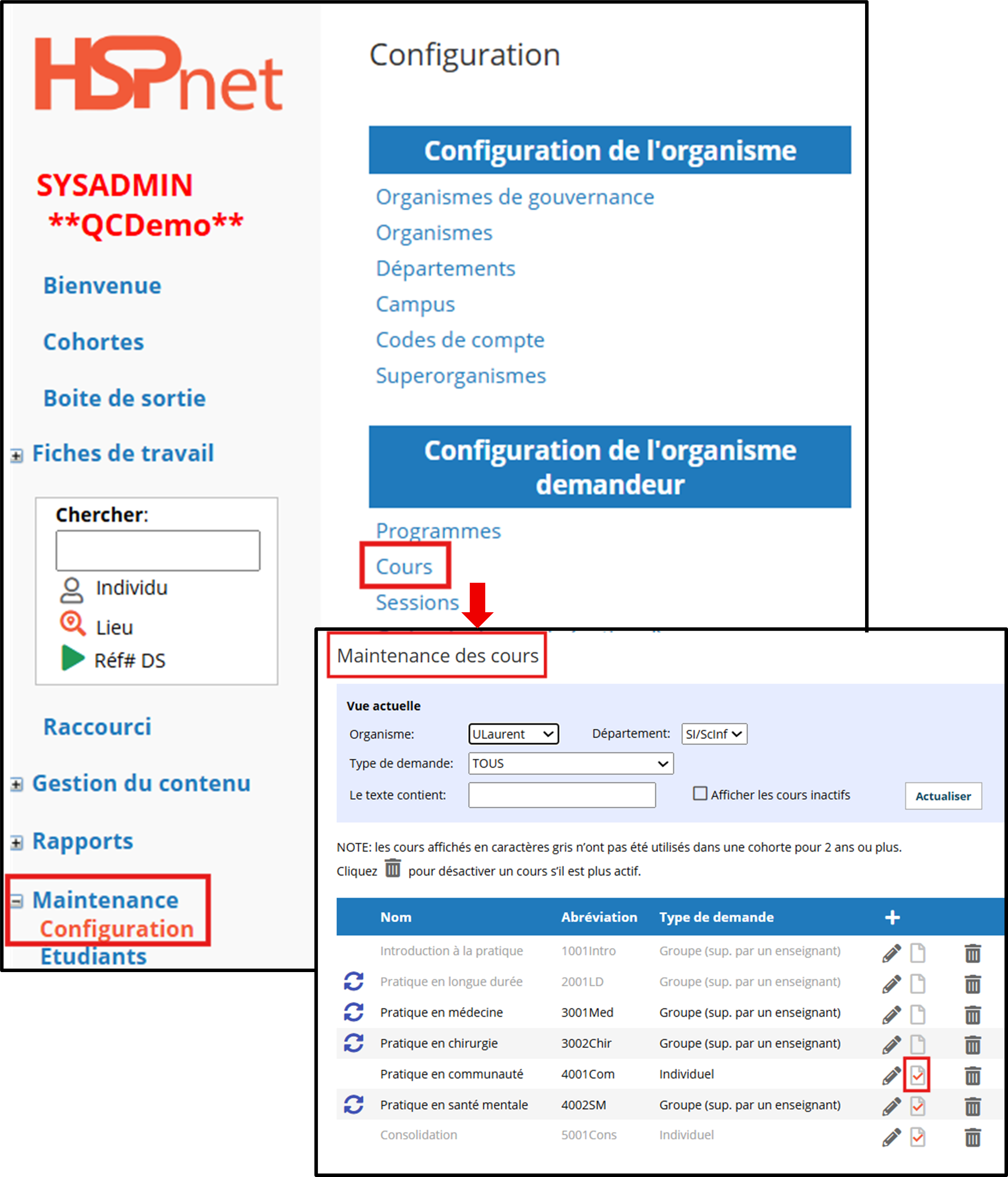
Le CD doit par la suite configurer les valeurs par défaut du cours dans la Maintenance des cours et définir les informations spécifiques au sélecteur de site pour le cours. |
|||||||||||||
Étape 2 – Configurez le Sélecteur de stages pour vos cours
|
 |
||||||||||||
|
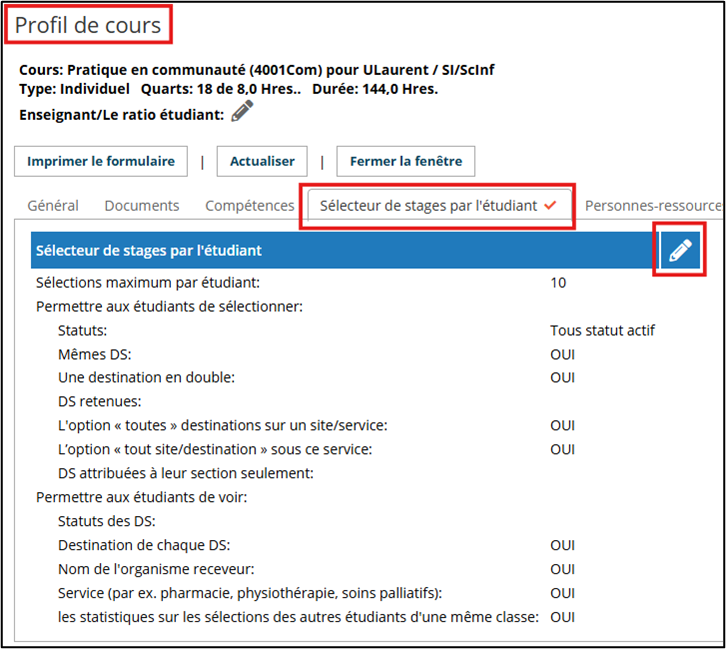
Ces paramètres par défaut peuvent être changés depuis l'écran Cohortes avant le début de chaque cours. Les étudiants doivent avoir été préalablement copiés dans la fiche de stage pour qu'ils puissent avoir accès aux places disponibles. Pour plus d'informations svp consulter le guide Affecter/désaffecter ou réaffecter un étudiant via l'écran des Cohortes. |
|||||||||||||
|
 |
||||||||||||
|
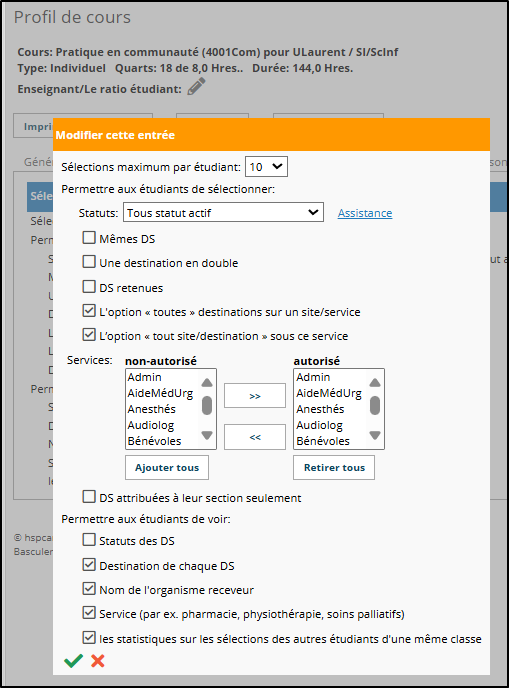
Dans cet exemple, les étudiants :
Permettre aux étudiants de voir :
Cliquez sur le crochet vert |
 |
||||||||||||
|
|
|||||||||||||
Étape 3 – Actualisez les paramètres du sélecteur de sites dans Cohortes
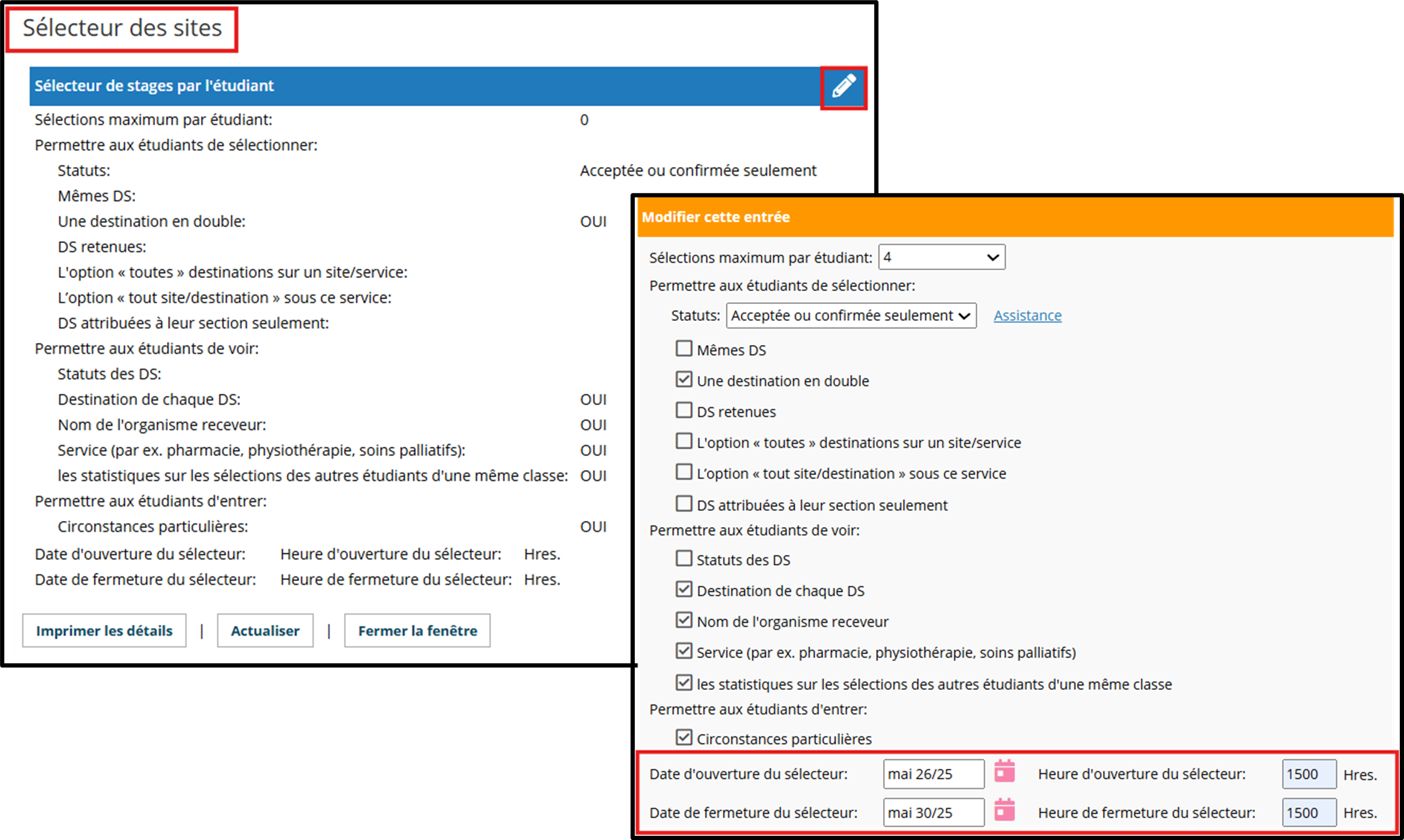
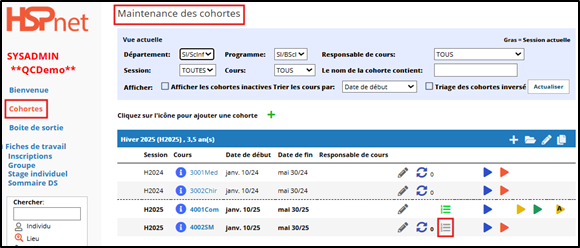
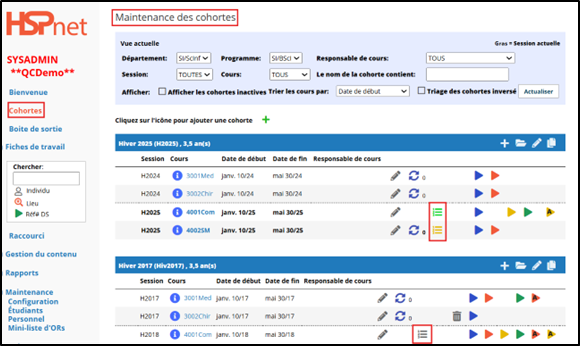
Lorsqu'un cours est ajouté à une cohorte, il hérite des paramètres par défaut du sélecteur de site pour le cours (par ex. un maximum de 4 sélections). Ces paramètres doivent être actualisé à chaque fois qu'un cours est offert incluant les dates d'ouverture et de fermeture du sélecteur. Dans l'exemple ci-contre, le Profil de cours indique qu'un cours est configuré pour utiliser le sélecteur de sites |
|
||||||||||||
|
 |
||||||||||||
|
Le sélecteur de sites devrait être ouvert aux étudiants durant les jours de la semaine seulement afin que ceux-ci puissent bénéficier de l'aide du personnel de la maison d'enseignement. |
|||||||||||||
|
L'icône du sélecteur de site changera pour indiquer le statut actuel pour chaque cours et session :
|
|
||||||||||||
|
|
|||||||||||||
Étape 4 – Réviser les stages disponibles avant l'ouverture du sélecteur de sitesOption #1 – Les étudiants peuvent sélectionner seulement les stages acceptés ou confirmés
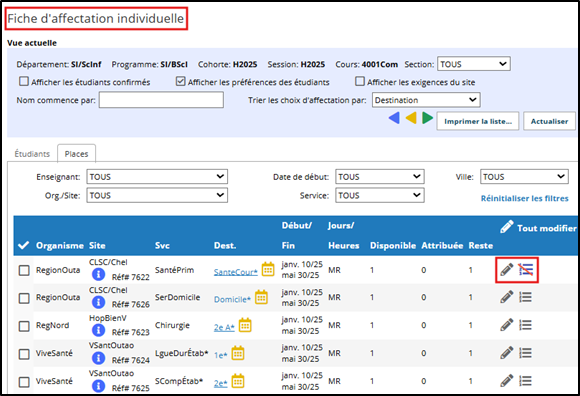
La fiche d'affectation
Il est possible d'exclure ou de retenir tout stage de la sélection des étudiants pour le réserver et l'utiliser plus tard si nécessaire, par exemple pour un étudiant ayant des conditions particulières. Il existe deux façons d'exclure un stage de la sélection des étudiants:
|
|
||||||||||||
|
Option #2 – Les étudiants peuvent sélectionner tout stage ayant un statut actif (sauf refusé et annulé)
Certains programmes peuvent vouloir utiliser le sélecteur de sites pour permettre aux étudiants de « voter » pour des sites potentiels plutôt que de leur permettre de sélectionner des stages « réels». Le CD peut créer des places de stage dans la fiche de travail et les copier dans la boîte de sortie et ouvrir le sélecteur de sites pour choisir les demandes ayant un statut:
NOTE : Il est également possible de retenir des stages réels dans la fiche de travail pour la sélection par l'étudiant (tel qu'indiqué plus haut) avant même qu'ils ne soient disponibles dans la fiche d'affectation. Le CD peut utiliser les sélections ou les « votes » des étudiants pour décider quels stages demander (si certains ne sont pas envoyés) ou, si des stages sont en attente, quels stages devraient être considérés en fonction de l'intérêt des étudiants, et supprimer les demandes qui ne sont pas nécessaires.
| |||||||||||||




Les étudiants
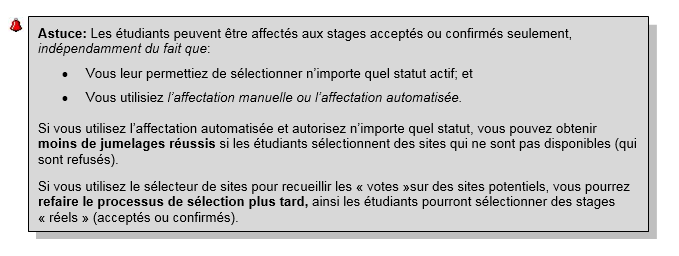
doiventpeuventavoirêtreétéaffectéspréalablementauxcopiésstagesdansacceptéslaouficheconfirmés seulement, indépendamment du fait que :Vous leur permettiez de
stagesélectionner n'importe quel statut actif; et Vous utilisez l'affectation manuelle ou l'affectation automatisée.Si vous utilisez l'affectation automatisée et autorisez n'importe quel statut, vous pouvez obtenir moins de jumelages réussis si les étudiants sélectionnent des sites qui ne sont pas disponibles (qui sont refusés).
Si vous utilisez le sélecteur de sites pour
qu'ilsrecueillirpuissentles « votes » sur des sites potentiels, vous pourrezavoirrefaireaccèsleauxprocessusplacesdedisponibles. Poursélection plusd'informationstard,svpainsiconsulterlesleétudiantsguidepourrontAffecter/désaffectersélectionner des stages « réels » (acceptés ouréaffecterconfirmés).un étudiant via l'écran des Cohortes.
Étape 5 – Avisez les étudiants admissibles d'utiliser le sélecteur
Si l'accès aux étudiants est déjà activé (voir le guide de consultation rapide Activation de l'accès étudiant) vous pouvez diffuser un avis par courriel depuis le menu Fiches de travail Inscriptions.
- Réviser la liste de classe depuis Inscriptions afin de vous assurer qu'elle est à jour et que les noms de tous les étudiants sont bien dans la fiche appropriée (groupe ou stage individuel). Les étudiants qui ne sont pas autorisés à utiliser le sélecteur (suite à un retrait par ex.) ne devraient pas se retrouver dans la fiche de travail pour le prochain cours et devraient être complètement retirés de la cohorte s'ils ne sont plus actifs.
- Assurez-vous que chaque étudiant éligible possède un compte HSPnet actif indiqué par l'icône
 . Utiliser l'option « Activer/réinitialiser l'accès des étudiants » si l'icône « clé » apparaît sous les formes suivantes :
 - aucun compte existant
 - le compte est désactivé
 - le compte va bientôt être désactivé pour cause d'inactivité
Lorsqu'il n'y a pas d'icône de clé, cela signifie qu'aucune adresse de courriel principale n'a été entrée pour cet étudiant.
3. Cochez la case des étudiants qui doivent être avisés et choisissez l'action « Créer un courriel » pour diffuser un courriel. Vous pouvez téléverser une copie du guide de consultation rapide intitulé Sélecteur de sites par l'étudiant ou leur rappeler que ce guide est disponible depuis leur écran Messages une fois connectés.
Étape 6 – Surveiller les sélections des étudiants et préparer l'affectation
La Fiche d'affectation  ou
 affiche l'icône du sélecteur de sites
 "x" lorsqu'un étudiant a sauvegardé ses préférences et le « x » indique le nombre de préférences qu'il a bien sauvegardées. Dans l'exemple ci-contre, un étudiant a sauvegardé deux préférences et l'autre en a sauvegardé trois. Passez votre souris sur l'icône verte de commentaire
 pour voir les « considérations particulières » inscrites pour ce cours.
- Cliquez "x" pour voir le nombre de sélections faites par l'étudiant.
- Si vous devez modifier les préférences choisies lorsque le sélecteur de site est fermé, vous devez cliquer sur l'icône
 pour déverrouiller le sélecteur de sites. Consultez le guide de consultation rapide intitulé Guide de l'Étudiant: Sélecteur de sites par l'étudiant pour obtenir des instructions détaillées sur la façon de chercher des stages disponibles et pour ajouter ou mettre à jour la classification des préférences des étudiants.
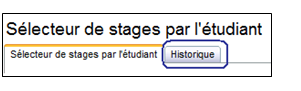
- Si vous modifiez les préférences des étudiants, vos entrées seront répertoriées sous l'onglet Historique (visible seulement aux responsables des programmes d'études dans le profil étudiant) en tant que piste de vérification des changements fait par le responsable du programme d'études.

Lorsque vous êtes satisfait de la révision des sélections des étudiants, vous pouvez procéder en utilisant :
- L'affectation manuelle des étudiants selon le guide consultation rapide Survol du cycle d'une demande de stage pour les Coordonnateurs demandeurs; ou
- L'affectation automatisée selon le guide de consultation rapide Affectation automatisée des étudiants.