Affecter unun.e étudiantétudiant.e
|
|
Les profils des étudiantsétudiant.e.s doivent être « copiés » dans la fiche de stage individuel ou de groupe.
Afin de vérifier si les étudiantspersonnes étudiantes sont inscritsinscrites :
Dans l’écran des Cohortes, cliquez sur l’icône de la fiche d’inscriptions 
|
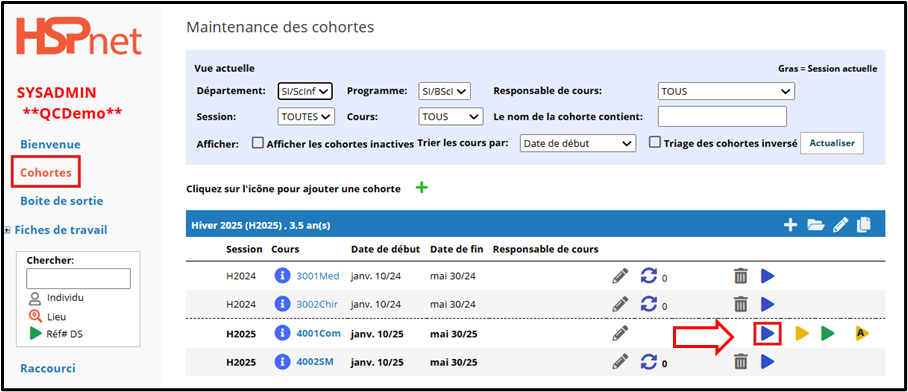
 Cliquez pour agrandir l'image
|
|
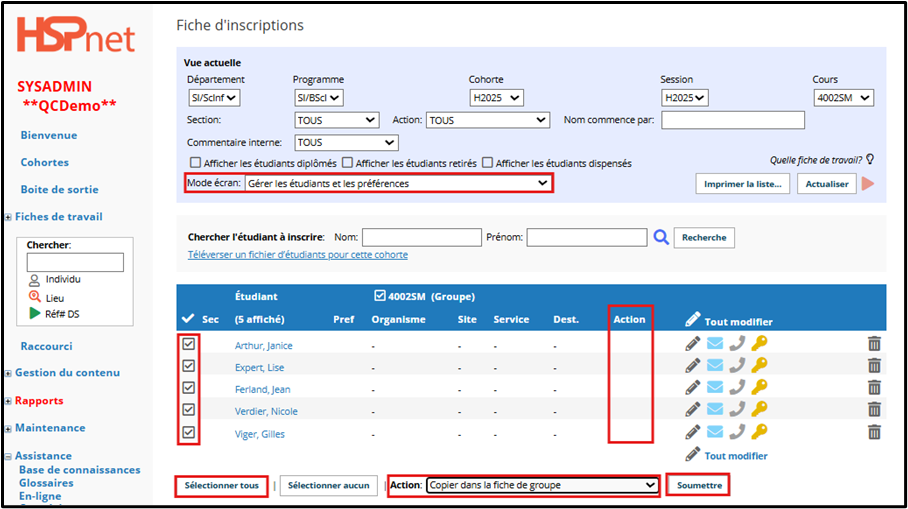
Sur la Fiche d'inscriptions, regardez sous la colonne Action :
- En mode écran, sélectionnez la liste déroulante : Gérer les étudiants et les préférences.
- Regardez sous la colonne Action :
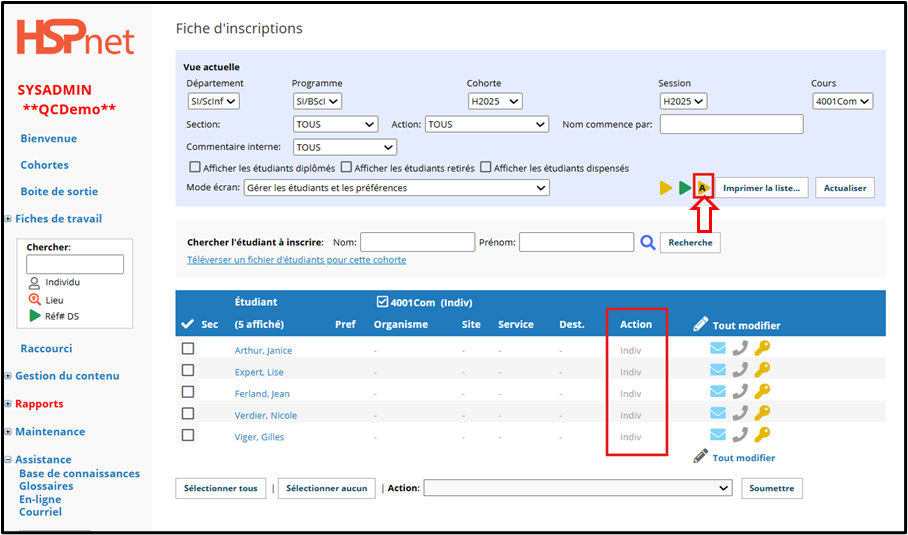
- Les cours de groupes doivent être indiqués comme étant des cours de groupes (Grpe) dans la colonne d'action.
- Les cours individuels doivent porter la mention Indiv sous la colonne d'action.
- S'il n'y a rien sous la colonne Action :
- Cliquez sur : Sélectionner tous, ou cliquez pour cocher la ou les cases adjacentes afin de sélectionner des
étudiantspersonnes individuels.étudiantes individuelles.
- Dans le menu déroulant Action, sélectionnez : Copier dans la fiche de groupe ou individuelle (selon le type de stage).
- Cliquez sur : Soumettre.
- Il se peut que vous deviez cliquer sur Actualiser.
|
|
|
La colonne Action doit maintenant être remplie, ce qui signifie que les élèves se trouvent également sur la Fiche d'affectation.
Vous pouvez cliquer sur le bouton  (pour les stages de individuels) ou  (pour les stages de groupes) de la Fiche d'inscriptions pour naviguer vers la Fiche d'affectation.
|
|
|
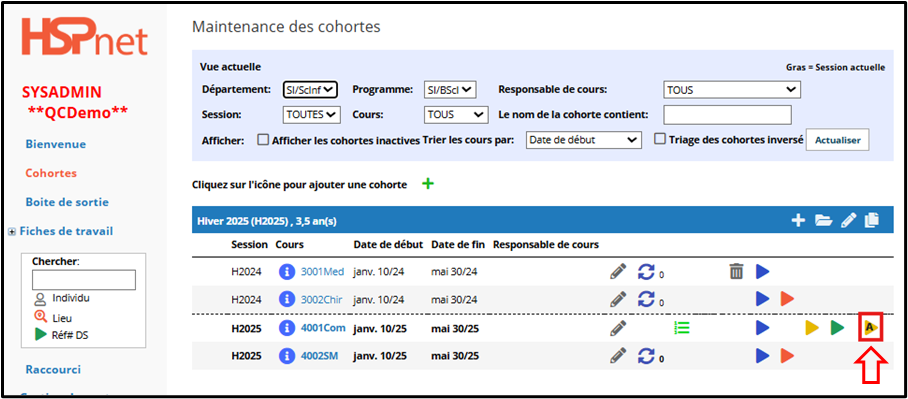
Si vous êtes sur la page Maintenance des cohortes : vous pouvez accéder à la Fiche d'affectation en cliquant sur l'une des deux icônes ci-dessous :
 icône jaune avec un A pour la fiche d'affectation individuelle.
 icône rouge avec un A pour la fiche d'affectation de groupe.
|
|
|
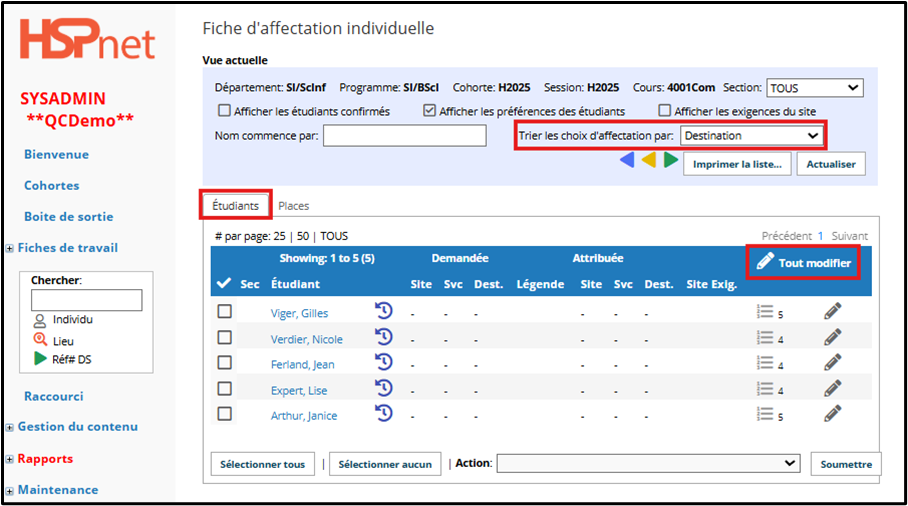
Sur la Fiche d'affectation :
- Sélectionner l'onglet Étudiants et choisir un ordre de tri;
- Cliquez sur Tout modifier.
|
|
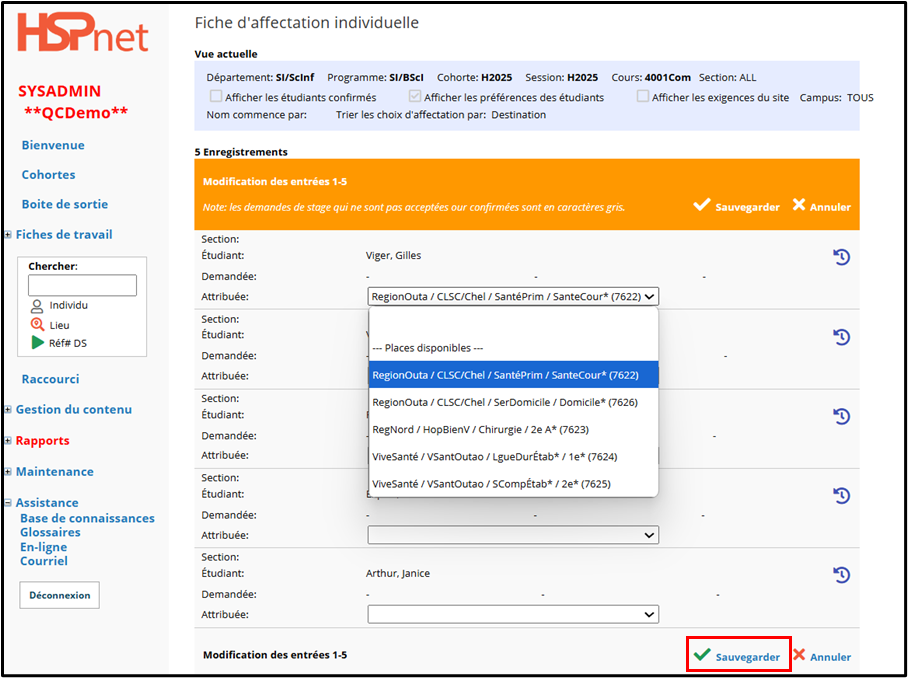
- Sélectionnez les demandes de placement dans la liste déroulante pour chaque
étudiantpersonne étudiante (individuel ou groupe).
- Sauvegarder
 les modifications une fois qu'elles sont terminées, ou sauvegardez et reprenez-les lorsque vous en faites une série. Les places disponibles commenceront à diminuer après chaque sauvegarde, au fur et à mesure qu'elles sont utilisées, pour n'afficher que celles qui sont encore disponibles.
- Toute destination fractionnée, créée à partir d'une demande primaire, ne sera pas disponible pour l'affectation ;
toustoutes les étudiantspersonnes affectésétudiantes affectées à la demande primaire sont automatiquement affectésaffectées à tous les fractionnements créés à partir de la demande initiale.
|
|
|
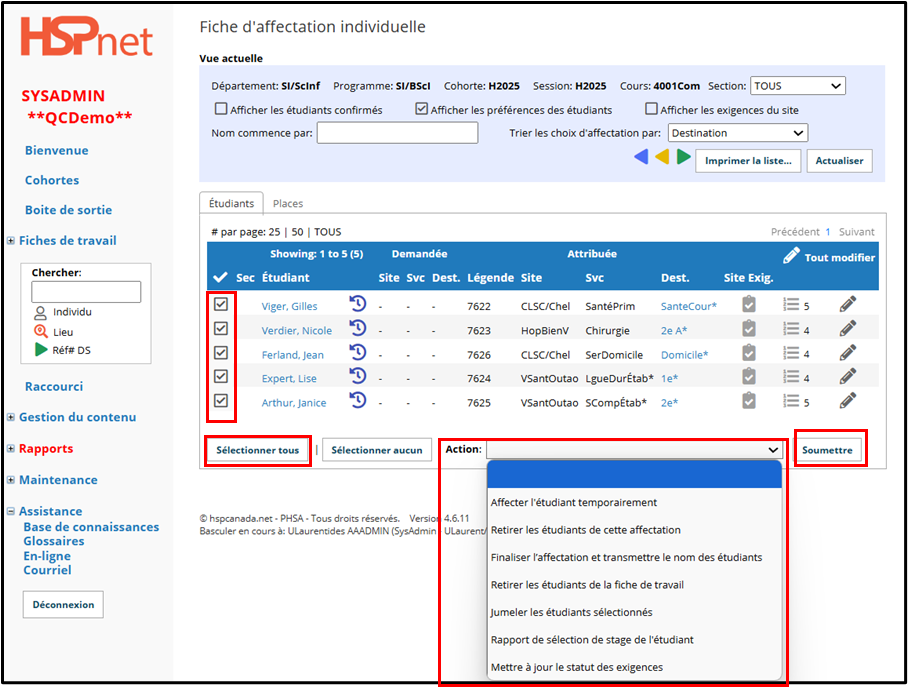
Pour finaliser et publier les noms des étudiantspersonnes étudiantes :
- Cliquez sur : Sélectionner tous ou cliquez pour cocher la case afin de sélectionner des
étudiantspersonnes étudiantes spécifiques.
- Dans le menu déroulant Action situé en bas de la page, sélectionnez : Finaliser l'affectation et transmettre le nom des étudiants.
- Cliquez sur Soumettre.
Si vous devez valider un CV avant son acceptation :
- Cliquez pour cocher la case permettant de sélectionner des
étudiantsétudiant.e.s spécifiques.
- Dans le menu déroulant Action, sélectionnez : Affecter l'étudiant temporairement.
- Cliquez sur Soumettre.
- Si cette option a été sélectionnée, le nom de l'
étudiantétudiant.e sera automatiquement finalisé et confirmé lorsque la demande sera confirmée.
|
|
|
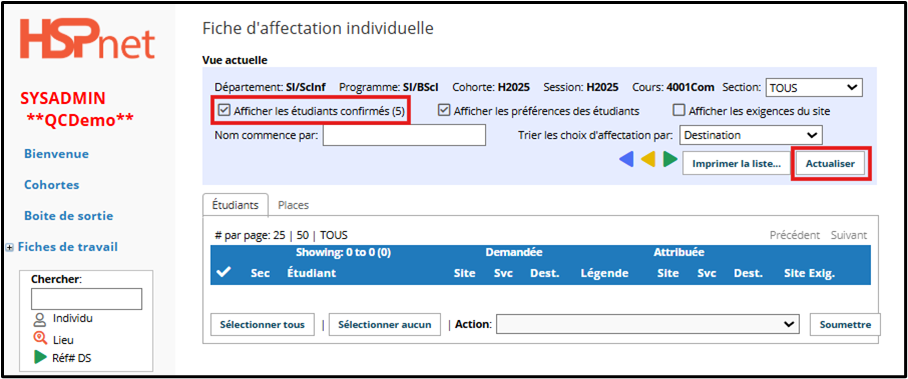
Lorsque les étudiantspersonnes étudiantes seront confirmés,confirmées, ilselles n'apparaitront plus sur la "Fiche d'affectation individuelle".
Pour les voir à nouveau :
- Cochez Afficher les étudiants confirmés;
- Cliquez sur Actualiser.
|
|
Désaffecter unun.e étudiantétudiant.e
|
|
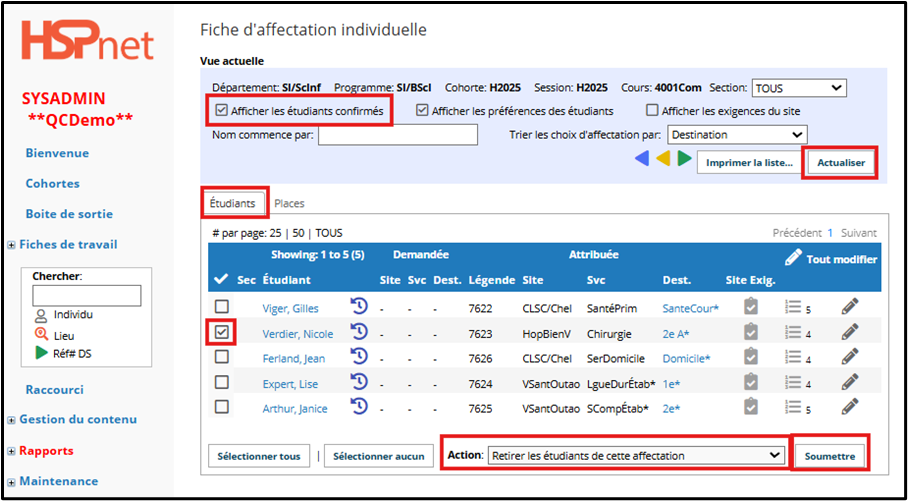
Accédez à l'écran Cohortes et utilisez le bouton « aller à »  pour atteindre la fiche d'affectation individuelle ou de groupe et sélectionnez l'onglet Étudiants.
- Cochez la case Afficher les étudiants confirmés.
- Cliquez sur : Actualiser.
- Cliquez pour cocher la case adjacente à l'
étudiantétudiant.e que vous souhaitez retirer l'affectation.
- Dans la liste déroulante Action, sélectionnez : Retirer les étudiants de cette affectation.
- Cliquez sur : Soumettre.
|
|
Réaffecter unun.e étudiantétudiant.e
|
|
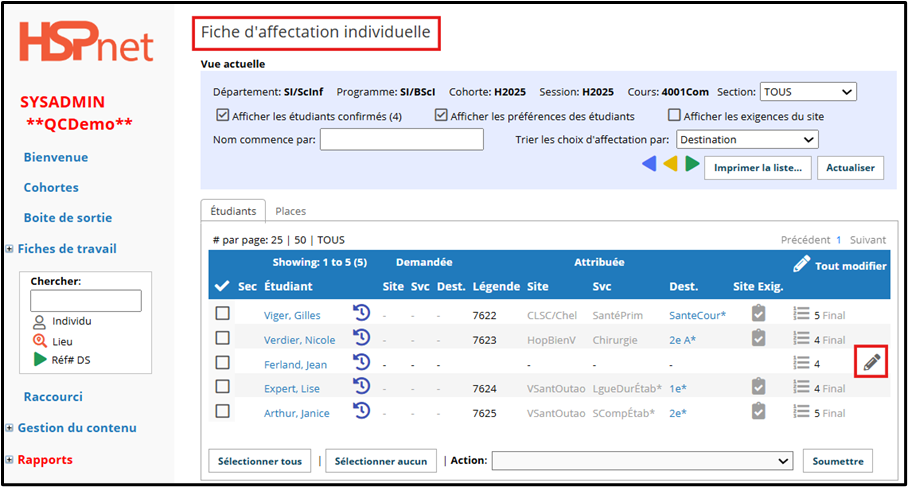
Pour réaffecter unun.e étudiantétudiant.e :
- Dans la fiche d'affectation cliquez sur

|
|
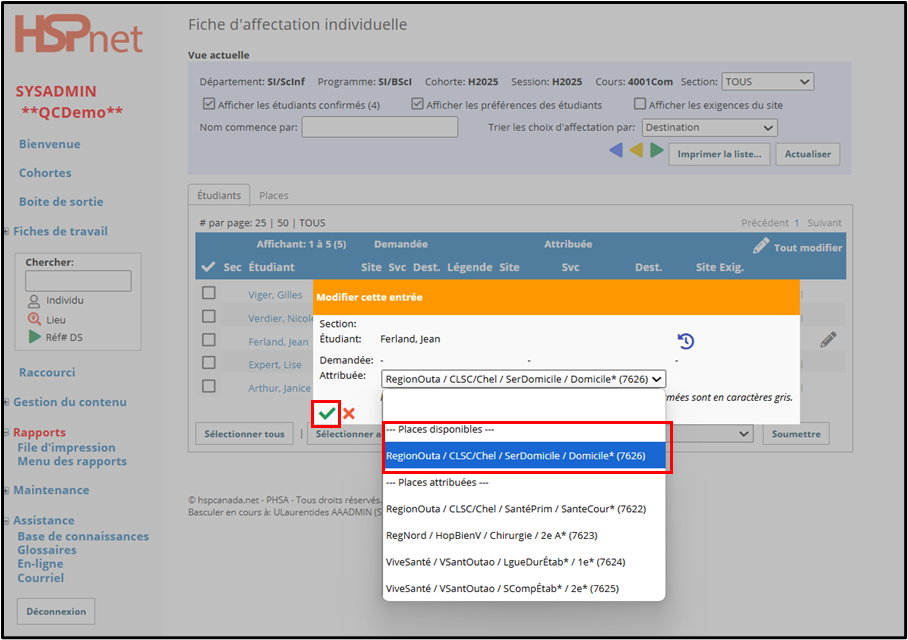
- Lorsque la fenêtre contextuelle s'ouvre, sélectionnez parmi les places disponibles.
- Sauvegardez en cliquant sur le crochet vert

|
|
|
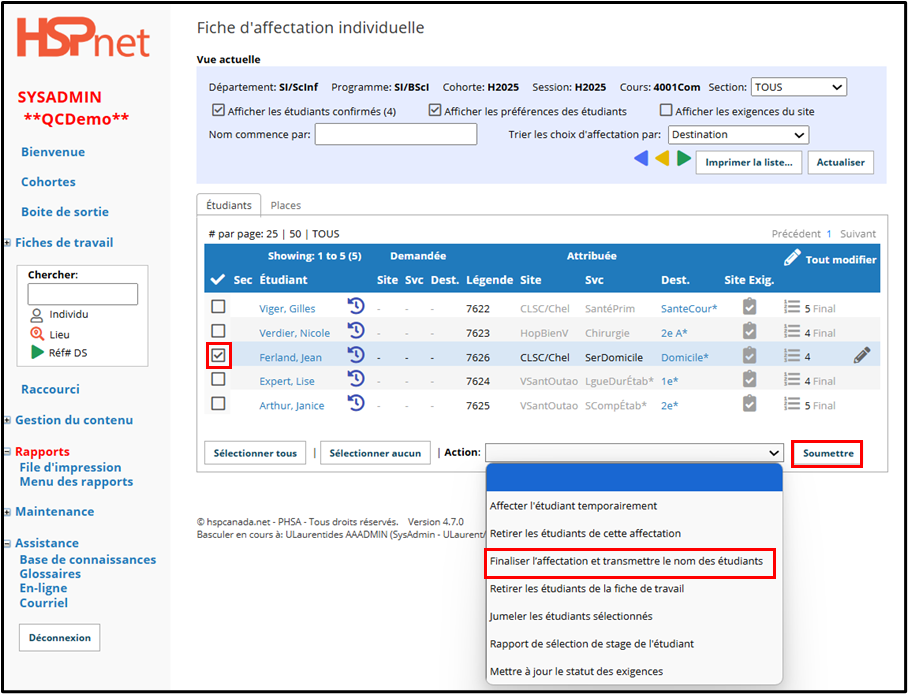
Pour compléter l'affectation :
- Cochez la boîte devant le nom de l'étudiant.e.
- Dans le menu déroulant de Action, sélectionnez : Finaliser l'affectation et transmettre le nom des étudiants.
- Par la suite cliquez sur Soumettre.
|
|
| Version anglaise : Student Admin - Assigning/Un-assign or Reassigning via Cohorts |
|