Passer au contenu principal

Les fonctions Condition et Révocation pour les OD et les OR

Guide concernant les organismes demandeurs et les organismes receveurs (GCOR GCOD)

Sommaire

Ce guide présente l'utilisation des fonctions Conditions conditionet Révocation révoquer (pour aujourd'hui).

La fonction Condition

L'organisme receveur (OR) peut ajouter des conditions à une demande de stage.  Le CD doit alors répondre et indiquer si ces conditions peuvent être remplies; dans le cas contraire, la demande peut être annulée.


Le CR peut ajouter des conditions avant de rediriger les demandes vers un.e agent.e de destination (AD), selon le profil de la destination. Par exemple : l'option Taille max. du groupe peut être sélectionnée si la demande concerne un groupe de 8 élèves et que la capacité indiquée dans le profil de la destination précise que la taille maximale est de 6.


  • Le CR peut retenir (ne pas rediriger) et révoquer les demandes (depuis l'écran de Bienvenue) en attendant la réponse de l’établissement d’enseignement concernant la condition. 
  • Lorsque la demande répond aux spécifications du profil de destination, elle peut être redirigée vers la destination pour être traitée.

L’AD peut, à son tour, ajouter une condition après avoir reçu la demande de stage, par exemple : Changement de date nécessaire.


D'autres conditions peuvent être rajoutées, comme par exemple : 

  • Pour contacter la personne-ressource avant le début. Cela peut être utilisé lorsqu'un stage se déroule dans une zone sécurisée, telle que la salle d'opération, afin que la personne formatrice/l'étudiant.e sache qui contacter pour obtenir l'accès à son arrivée.
  • Pour fournir des instructions supplémentaires, par exemple En attente de la disponibilité d’un superviseur (acceptation conditionnelle);
  • Pour donner des instructions aux personnes étudiantes/formatrices.
Processus

Aperçu du processus


  1. Le CR ajoute une condition à une demande de stage
  2. Le CD reçoit une alerte indiquant qu'une condition a été ajoutée à une demande de stage (DS)
  3. Le CD met la demande de stage à jour pour répondre à la condition, ou retire la condition pour indiquer qu'elle a été rencontrée
  4. Le CR reçoit une alerte sur son écran de Bienvenue
  5. Le CR peut réacheminer la DS à l'agent.e de destination (AD)
  6. L'AD a maintenant accès à la DS et peut la traiter.

1. Le CR ajoute une condition conditionà une demande de stage* 

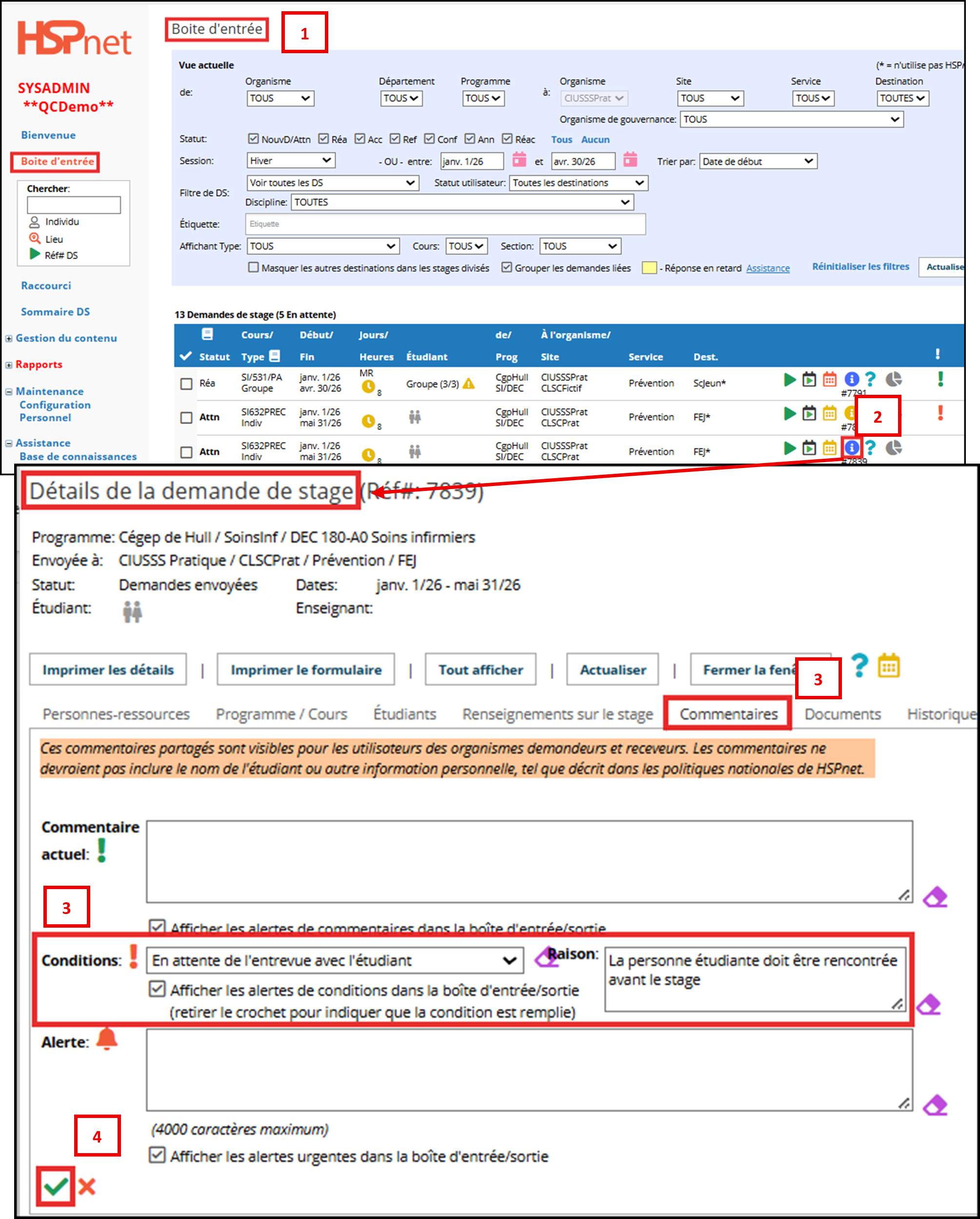
  1. Dans la boîte d'entrée, sélectionnez la demande pour laquelle vous voulez ajouter une condition.
  2. Cliquez sur détailspour accéder aux Détails de la demande de stage.
  3. Dans l'onglet Commentaires, sous Conditions condition, sélectionnez la condition dans le menu déroulant. 
    -  Il est important que la case Afficher les alertes de conditions dans la boîte d'entrée/sortie soit cochée. -  Indiquez la Raison, si cela est nécessaire.
  4. Cliquez sursauvegarder pour sauvegarder.

*Cette action suspend tous les messages automatisés envoyés à l'AD concernant cette demande; cependant, elle n'affecte pas l'icône de courriel envoyer un courriel


CR_AjouterCondition_DV.png

*Cliquez sur l'image pour l'agrandir

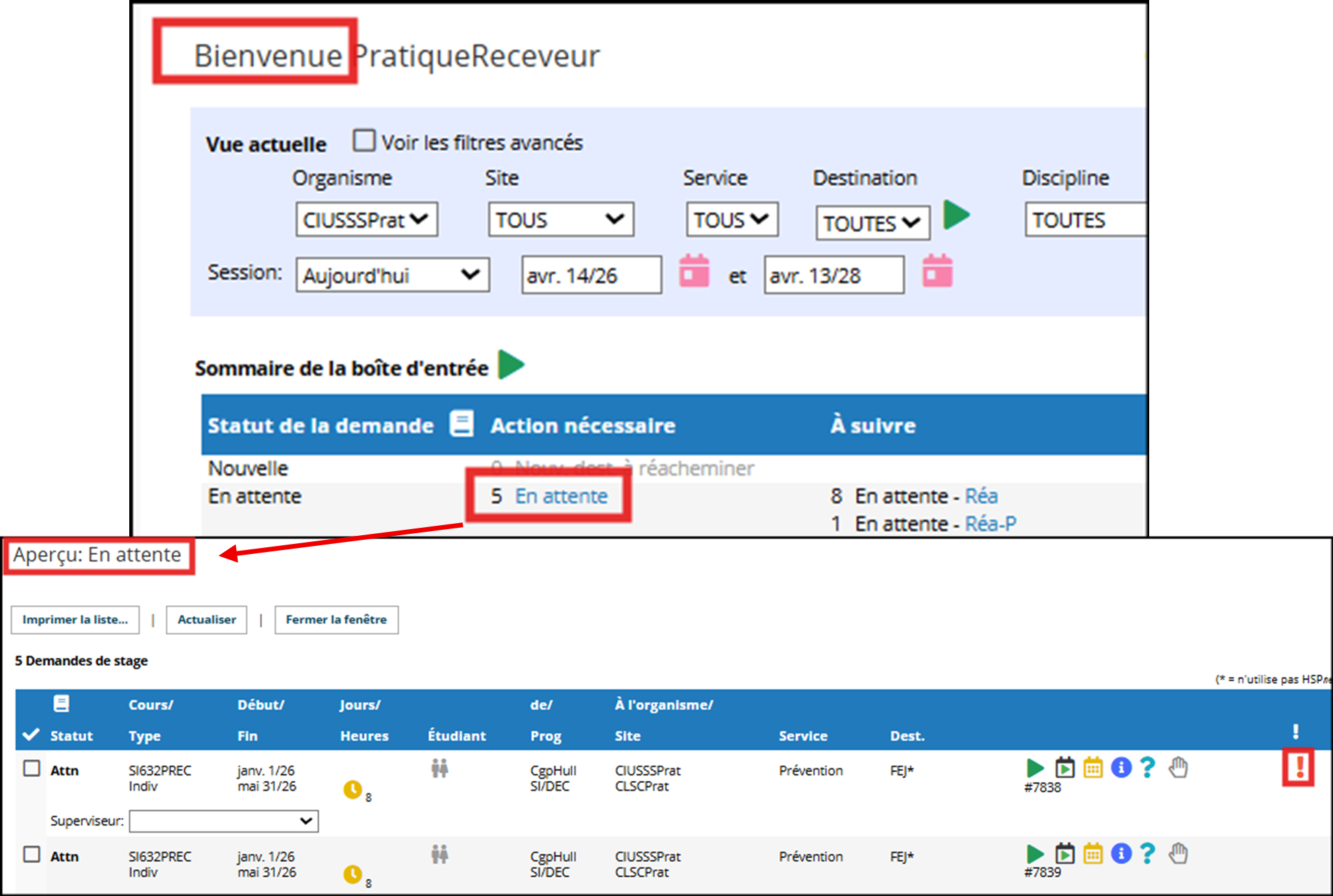
Lorsqu'une Condition est ajoutée à une demande, l'icône condition est visible sur l'écran Aperçu : En attente du CR, accessible en cliquant sur En attente depuis l'écran de Bienvenue.

Condition ajoutée CR.png

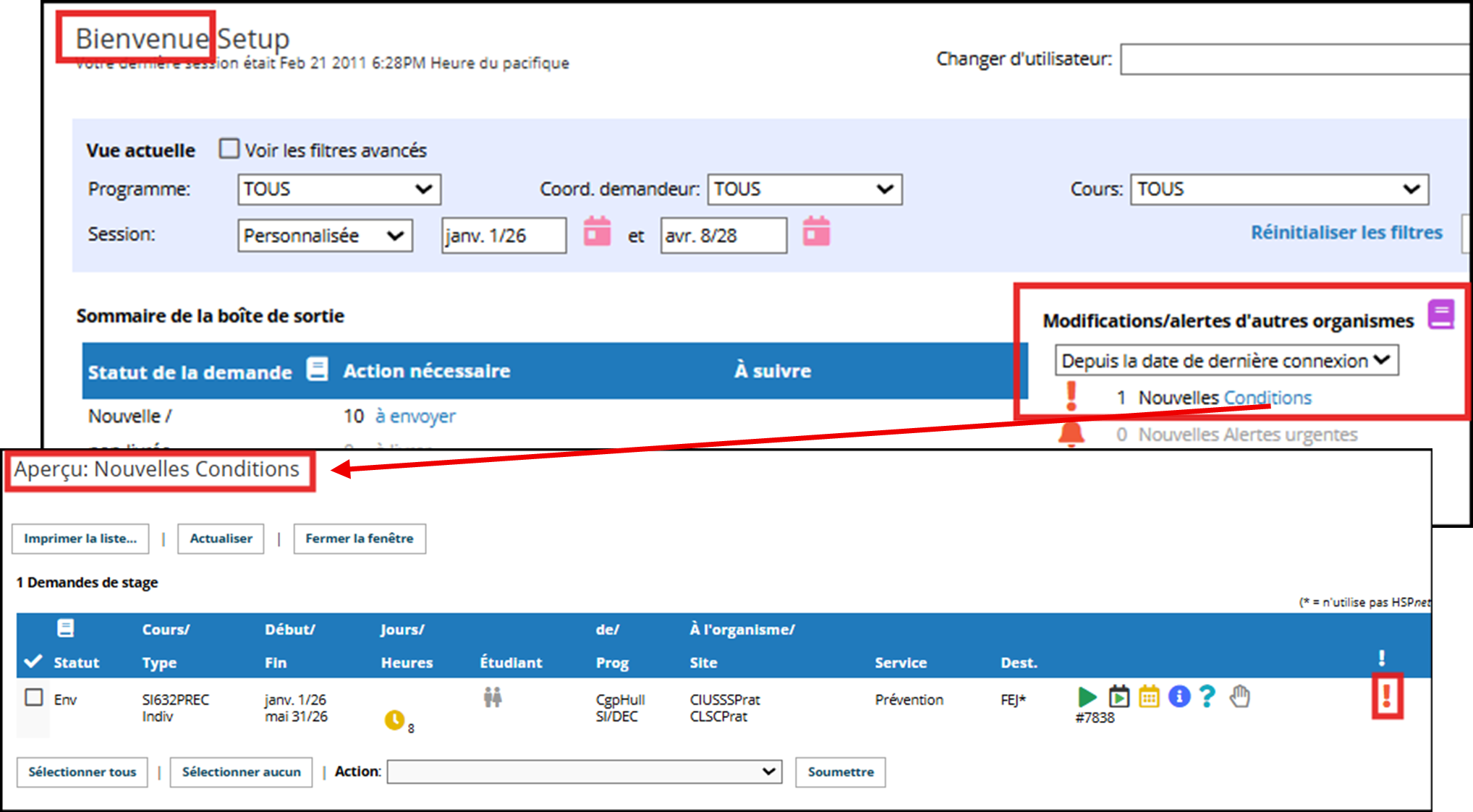
2.  De son côté, le CD reçoit une alerte/un lien sur l'écran de Bienvenue sous Modifications/alertes d'autres organismes, indiquant qu'une condition a été ajoutée à une demande de stage.


En cliquant sur l'hyperlien Conditions cela ouvre l'écran Aperçu : Nouvelles Conditions où vous pouvez consulter les demandes concernées.

Apercu nouvelle conditions.png


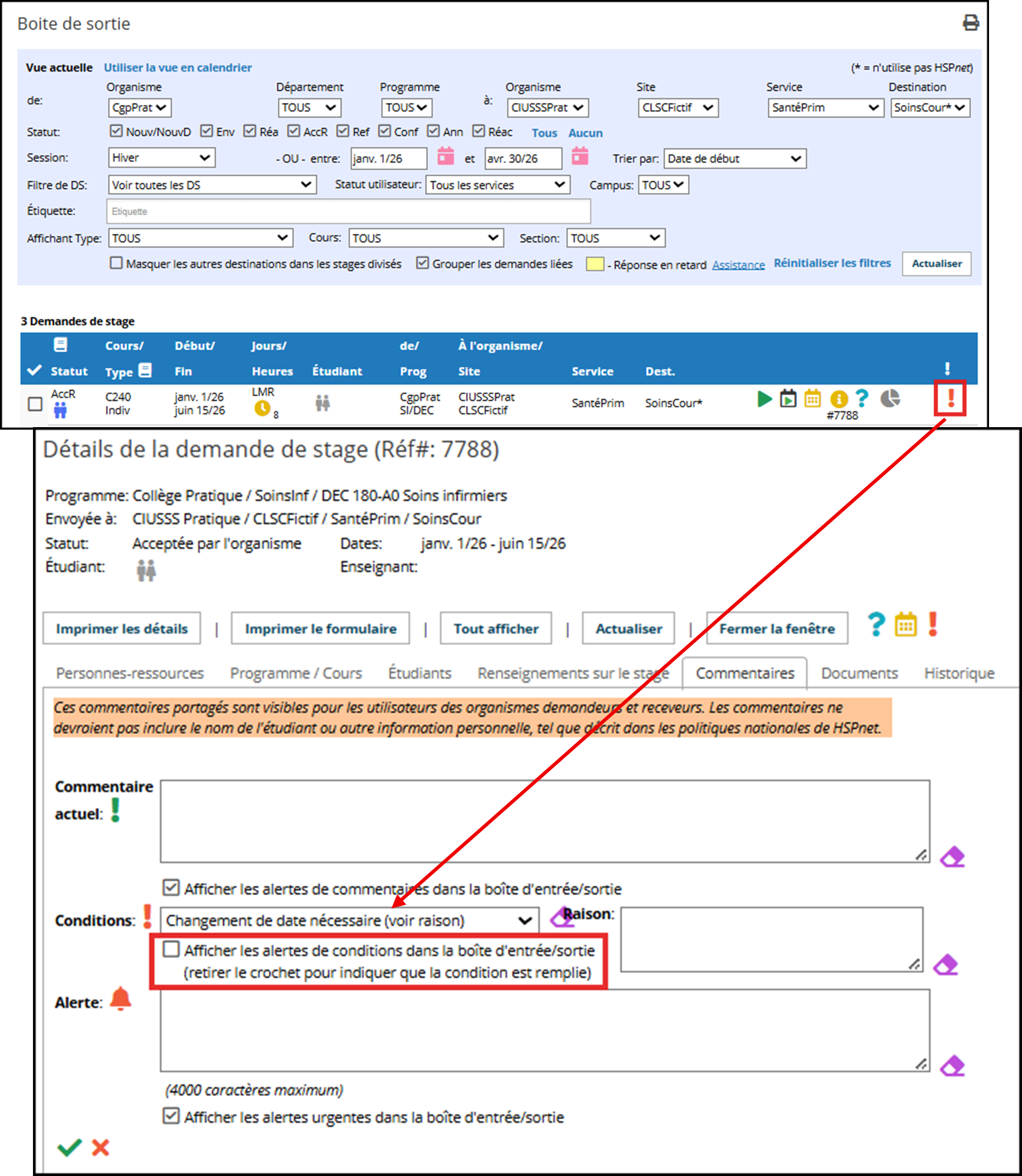
3.  Lorsque la condition est rencontrée, le CD doit la retirer pour alerter le CR que la demande de stage a été mise à jour.


À partir de l'écran de Bienvenue ou dans la Boîte de sortie,  sélectionner la DS pour laquelle la condition est complétée en cliquant sur le conditionde cette demande.


Dans la fenêtre contextuelle sous Conditions: condition retirez le crochet pour indiquer que la condition est remplie.


Cliquez sur sauvegarderpour sauvegarder.


CD_Retirer condition DDV.png

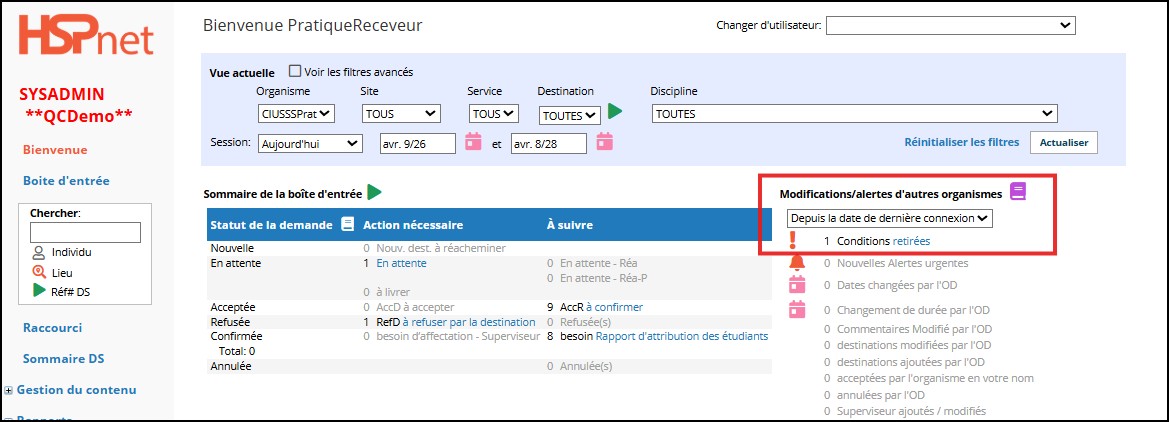
4.   Le CR reçoit une alerte sur son écran de Bienvenue sous Modifications/alertes d'autres organismes : 1 Condition retirée.  Il peut cliquer sur le lien retirées pour ouvrir l'écran Aperçu : Conditions retirées et voir la demande de stage concernée.


Retirer condition.jpg

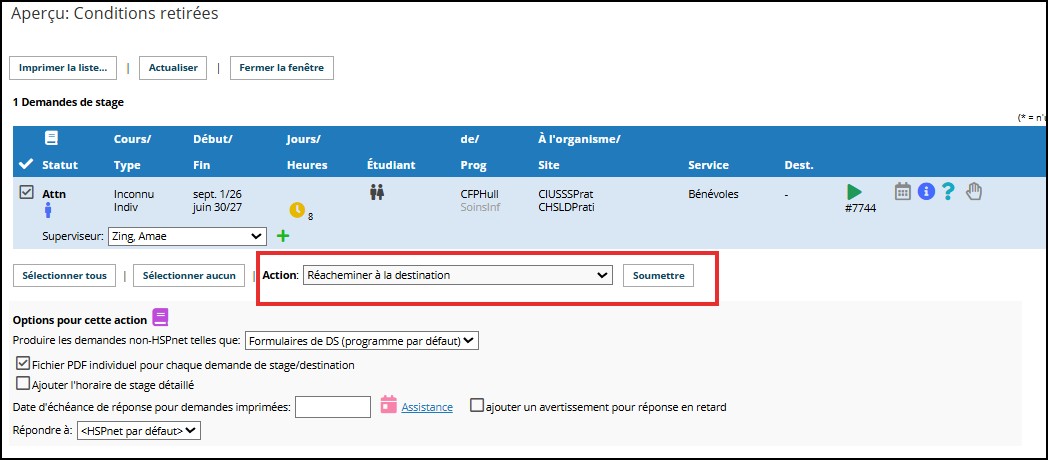
5. Le CR peut maintenant réacheminer la demande de stage vers la destination à partir de cet écran


Réacheminer.jpg

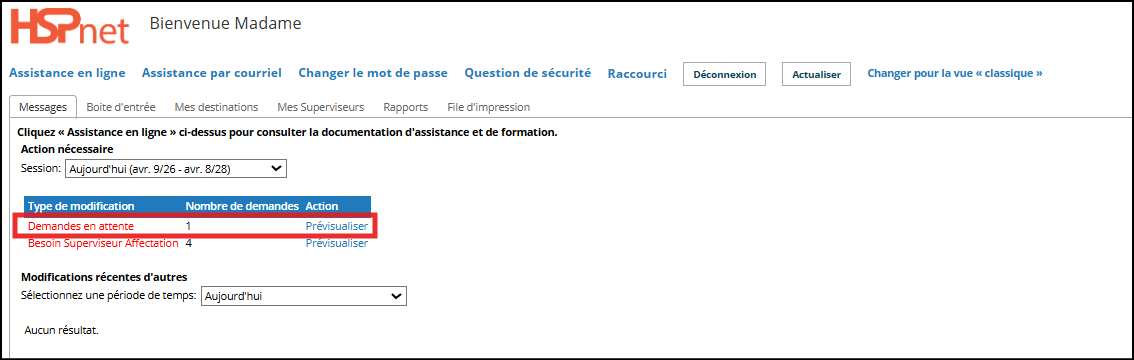
6.  Par la suite l'AD pourra voir la demande de stage et pourra la traiter en cliquant sur l'hyperlien Prévisualiser.


image.png

La fonction Révoquer

La fonction Révoquer est une fonctionnalité distincte et le CR peut l'utiliser pour masquer une demande de la liste des demandes En attente sur l'écran de Bienvenue.

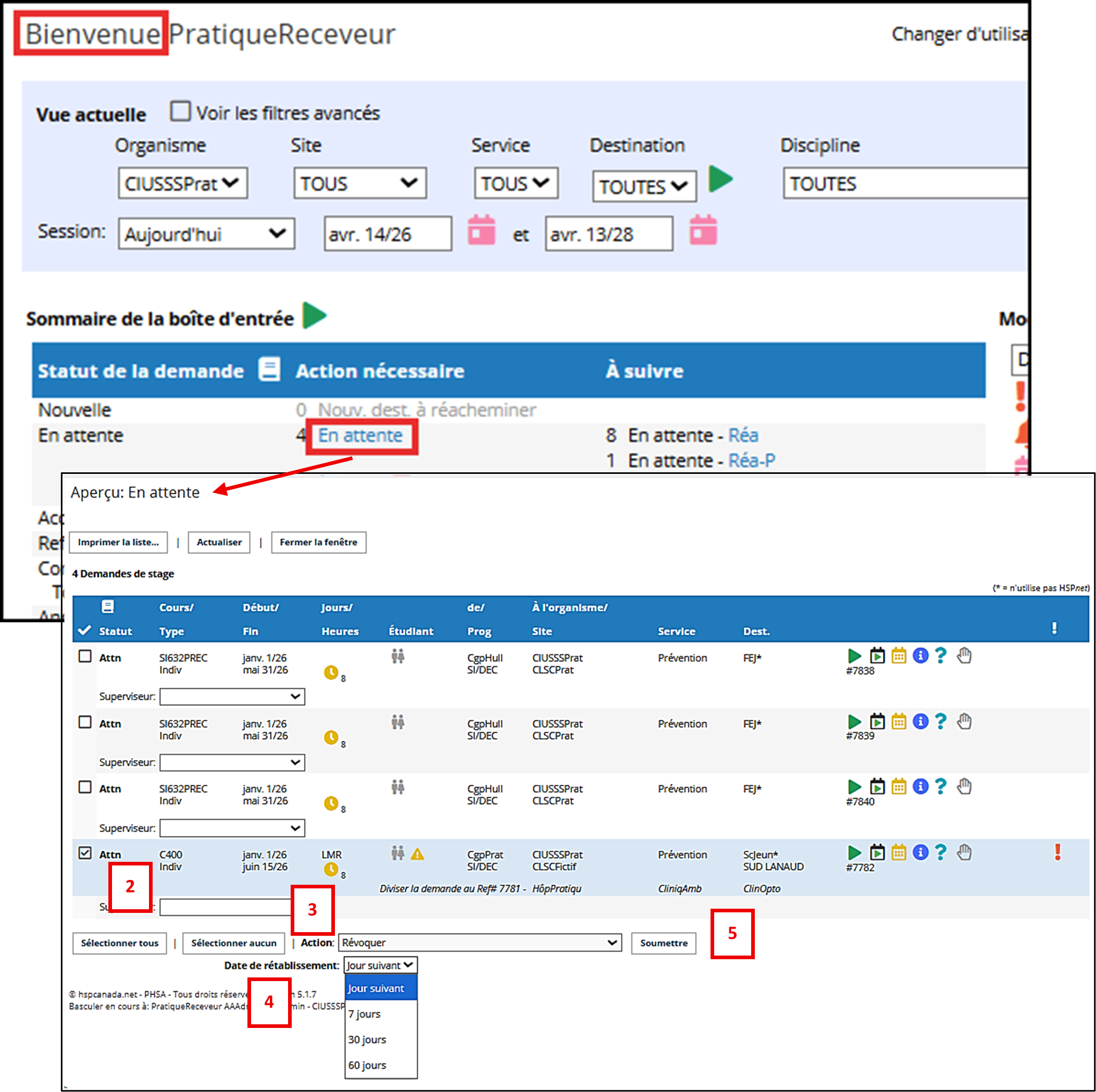
Sur l'écran de Bienvenue, cliquez sur l'hyperlien En attente pour ouvrir l'écran Aperçu : En attente.


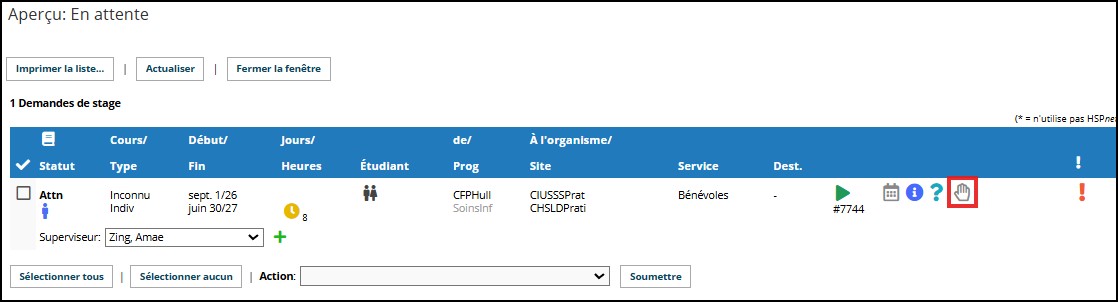
1.  Pour révoquer une demande pendant 24 heures seulement : Cliquez sur l'icône révoquer (pour aujourd'hui) à droite de la demande.


Pour révoquer pour de plus longues périodes :


2.  Cochez la case à côté de la ou les demandes concernées ou cliquez sur Sélectionner tout.

3.  Dans la liste déroulante du menu Action, sélectionnez Révoquer.

4.  Une autre liste déroulante intitulée : Date de rétablissement  s'ouvre.  Sélectionnez 7, 30 ou 60 jours*.

5.  Cliquez sur Soumettre.


*Les demandes peuvent être rétablies en tout temps.

Écran_APERC_ATTENTE_dddv.png

Écran de Bienvenue du CR


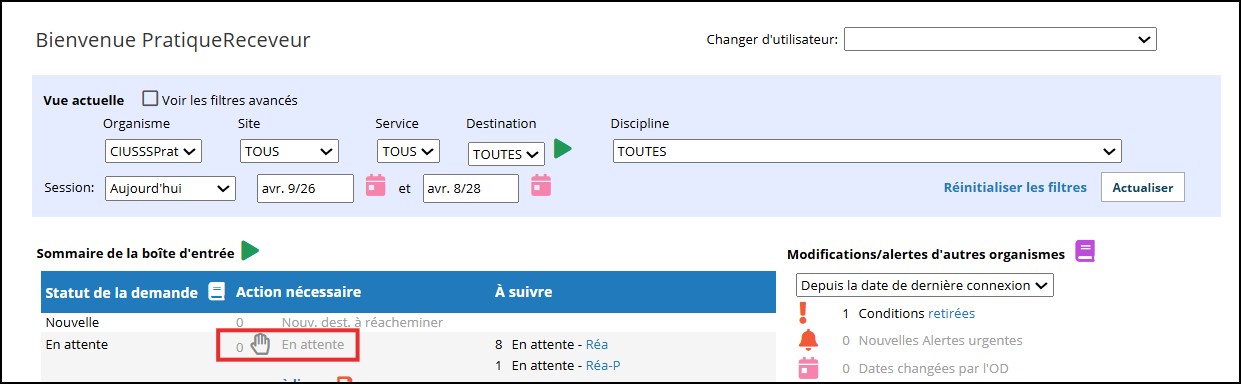
Quand le CR a révoqué des demandes, une icone révoquer (pour aujourd'hui) apparaît à côté de En attente sous Action nécessaire.

Bienvenue_RC_Revoque.jpg

Le CR peut révoquer révoquer (pour aujourd'hui)la demande de stage depuis l'écran de Bienvenue, elle n'apparaîtra alors plus dans l'écran Aperçu : En attente, mais restera accessible si l'on filtre par site, service et destination dans la Boîte d'entrée. 


Le fait de révoquer la demande à partir de l'écran de Bienvenue permet de s'assurer que le CR ne redirige pas la demande vers la destination tant que la condition n'a pas été remplie et supprimée.


Révoquer.jpg

Pour rétablir les demandes de stage révoquées 

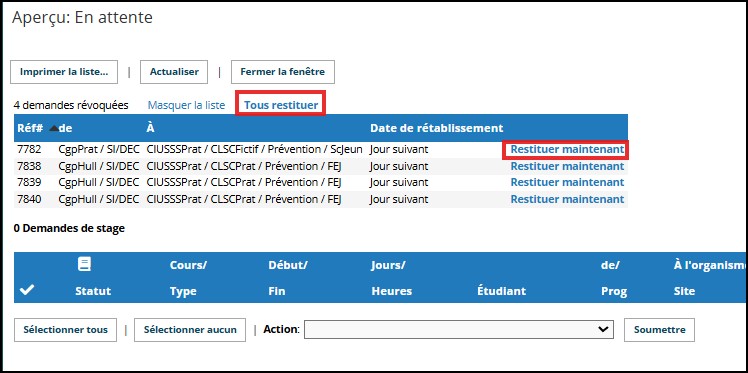
Cliquez sur l'icône révoquer (pour aujourd'hui) pour ouvrir l'Aperçu  : En attente

  • Cliquez sur le lien Restituer maintenant à côté de n'importe quelle demande pour la rétablir ou
  • Cliquez sur Tout restituer en haut de l'écran pour rétablir toutes les demandes révoquées
Apercu en attente restituer.jpg


V.A. :  Conditions and Dismiss Features for Placing and Receiving Agencies