Fermeture temporaire d'un site ou d'une destination due à une situation de risque ou un danger
Guide concernant les organismes receveurs (GCOR)
Sommaire
Chaque destination dispose d'un profil contenant des informations utiles à la coordination des stages. La plupart des informations contenues dans ce profil sont accessibles à tous les utilisateurs et peuvent être mises à jour par la personne coordonnatrice receveure (CR) ayant un rôle d'administeur.trice local.e (AL) (avec une clé bleue  ) ou par la personne coordonnatrice demandeure (CD) si le service/la destination n'utilise pas HSPnet.
Un.e CR adm. loc. peut indiquer la fermeture d'un site dans le profil et l'appliquer à des sites ou destinations spécifiques. Les raisons de fermetures peuvent aussi être ajoutées dans le profil de chaque destination. Cette démarche permet de garantir que les CD disposent d'une information à jour et fiable lors de la planification des stages.
Avant de fermer un site, vérifiez s'il y a des stages en cours ou à venir sur ce site et contactez les OD au besoin.
L'onglet de fermetures |
|
|
Cet onglet sert à afficher les fermetures temporaires. Par conséquent, une date de début et de fin doit être indiquée. Vous pouvez aussi préciser le type de fermeture ainsi que sa portée.
L'onglet de fermetures comprend deux (2) filtres dans les menus déroulants.
|
|
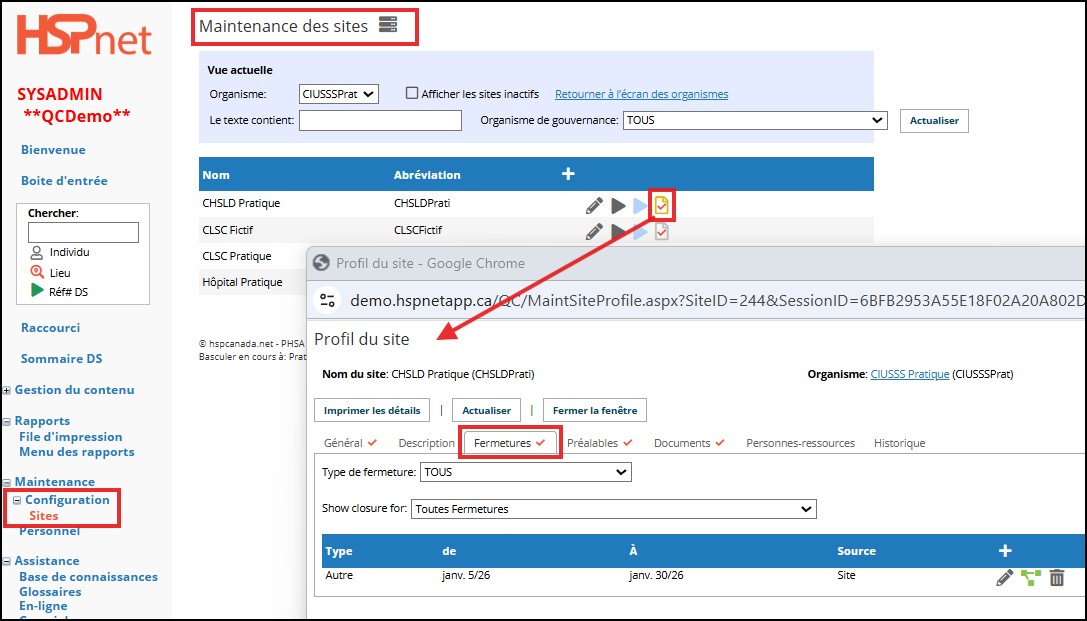
Accéder à l'onglet Fermetures |
|
|
À partir de Maintenance - Configuration - Sites, cliquez sur l'icône du profil |
|
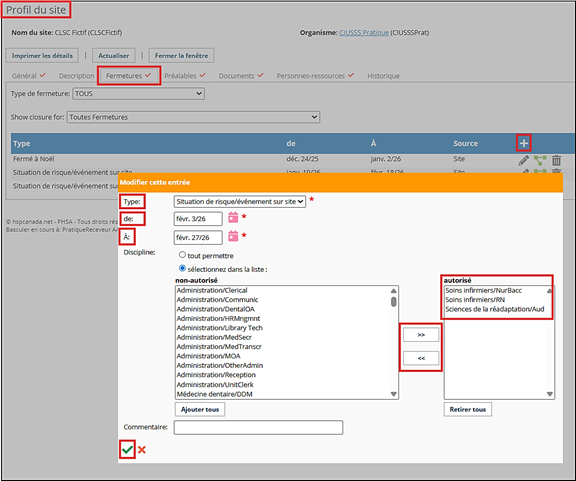
Indiquer une raison pour la fermeture d'un site ou d'une destination |
|
|
Sous l'onglet Fermetures
|
 |
|
|
|
|
|
Pour les personnes coordonnatrices demandeures (CD) |
|
|
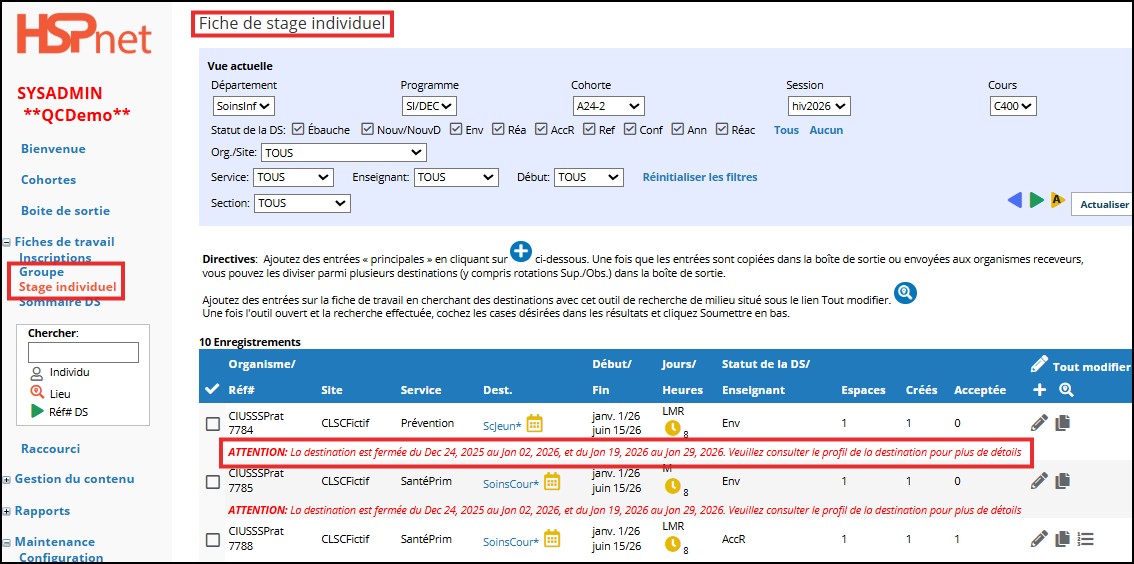
Lorsque ces étapes auront été complétées, les CD verront apparaître, en rouge sur la Fiche de stage, une indication précisant que la destination choisie est fermée.
On peut également voir, dans l'horaire de stage, des cases grisées indiquant les périodes de fermetures.
Notez qu'il est tout de même possible d'envoyer les demandes.
|
|
Rapport de fermeture des destinations pour le CR ou le CD |
|
|
Il est possible de générer un rapport répertoriant les sites fermés.
À gauche de votre écran sous Rapports - Menu des rapports :
|
|



 pour sauvegarder