
Retraduire- Copier les demandes confirmées ou acceptées
Guide concernant les Organismes Demandeurs (GCOD)
Sommaire
Ce guide explique comment préparer une nouvelle session en copiant les demandes confirmées ou demandées à partir d'une session antérieure.
Création de vos demandes pour une nouvelle session
Vous désirez vous préparer pour la prochaine session et vous êtes à l'étape de créer votre Fiche de travail afin de faire vos demandes de stage.
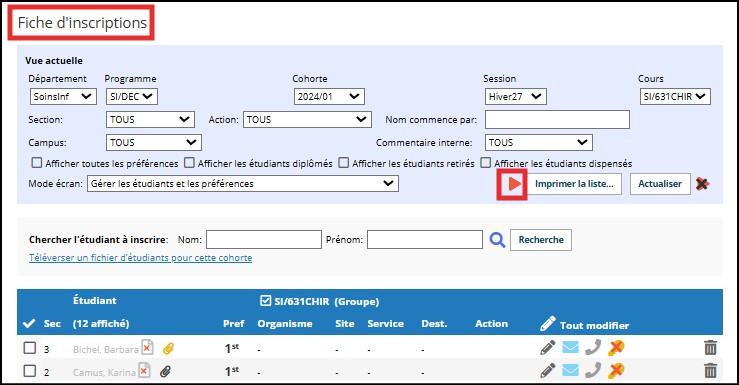
Après avoir inscrit et copié les étudiants sur une Fiche d'inscriptions, vous avez maintenant accès à l'icône 
ou 
*Cliquez sur l'image pour l'agrandir
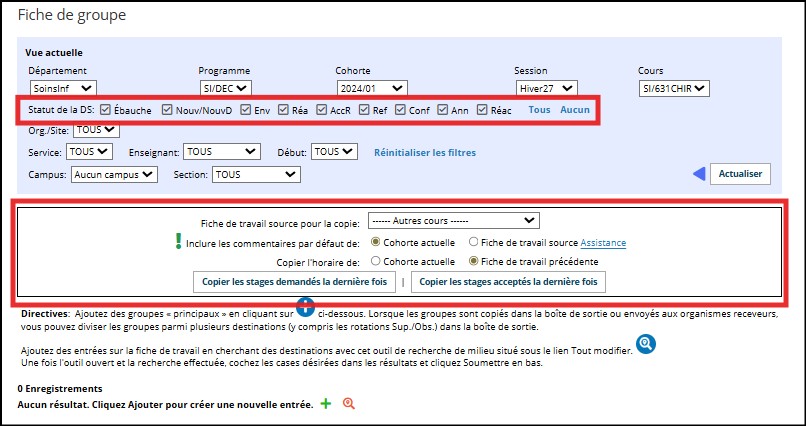
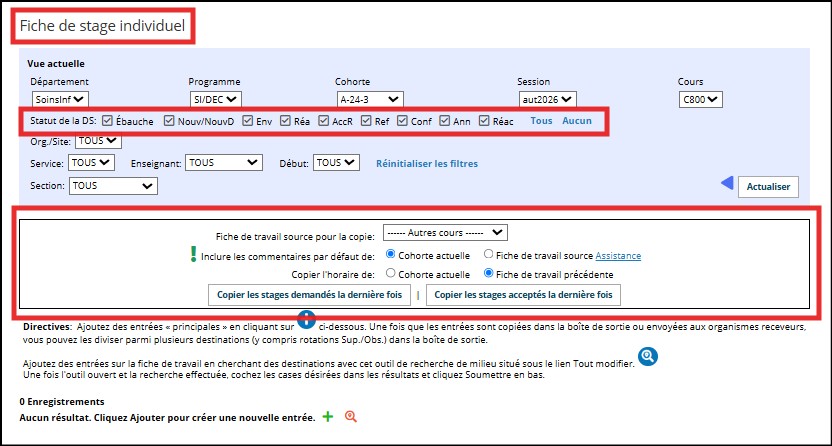
Cette action ouvrira la Fiche à partir de laquelle vous pouvez copier les demandes de stages demandées la dernière fois ou copier les demandes de stages acceptées la dernière fois (sélectionner la source à partir de la liste déroulante).
Assurez-vous que toutes les cases sont cochées dans la section Statut de la DS
utiliser les fonctions 
ou  .
Je n'ai pas accès à la boîte pour copier les demandes
Problème : La personne utilisatrice n'a pas accès à la boîte qui permet de copier les demandes de stages précédentes dans sa fiche de travail.
Explication : CetteCela situationpeut survientseulement lorsqueêtre desfait demandesau demoment stages ont déjà été ajoutées dansque la nouvelle fiche individuelle ou de travailgroupe avantest d'avoircréée. copié les demandes des cohortes précédentes.
La section entourée en rouge ci-dessus n'apparaît qu'une seule fois et doit être utilisée immédiatement avant d'ajouter toute demande dans la nouvelle fiche de travail.
Solution : Pour remédier à cette situation vous devez d'abord supprimer toutes les demandes de la Fiche de stage

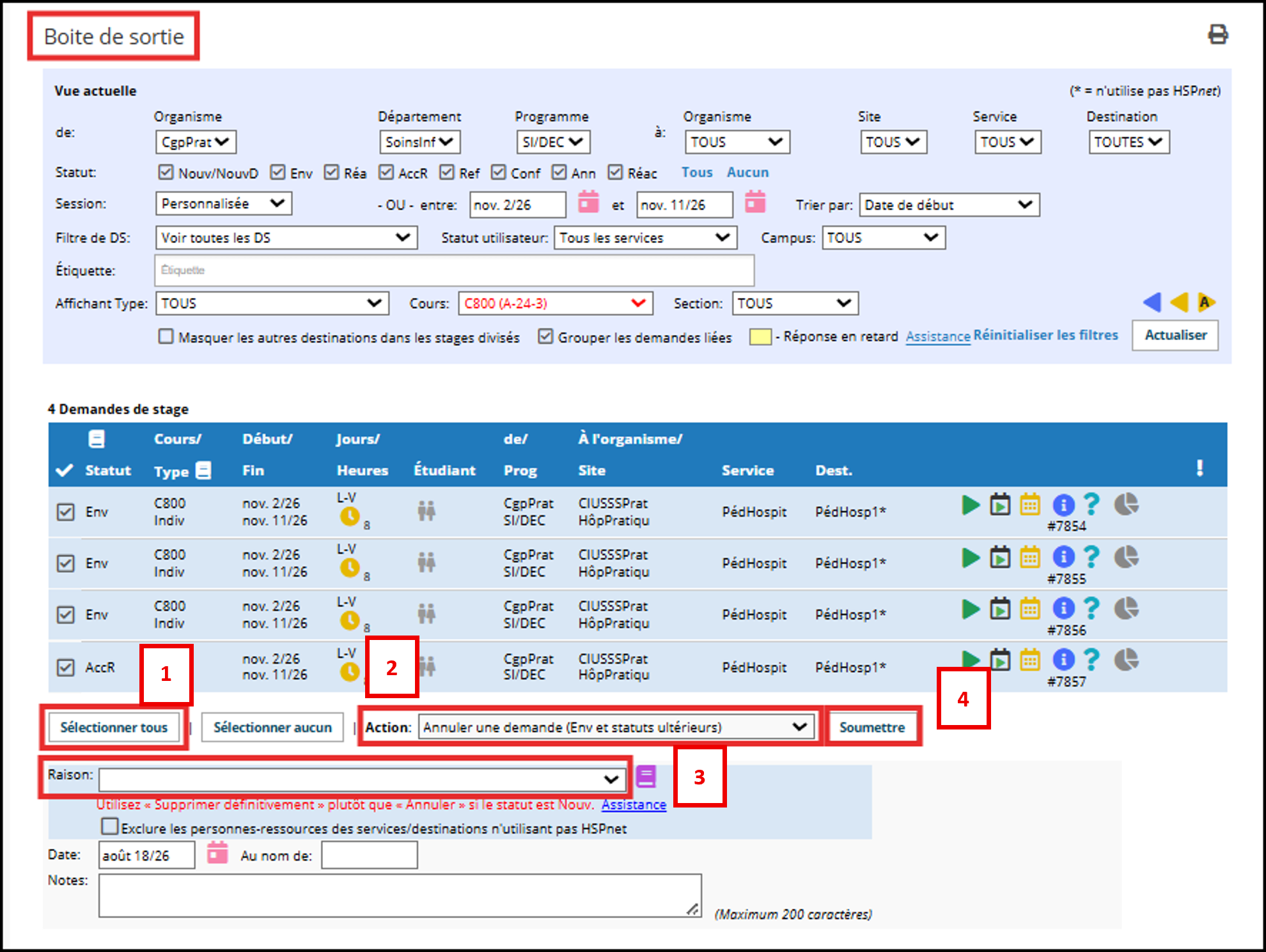
2.Cet écran Allezapparaît maintenantseulement sursi vous avez déjà fait des demandes pour la Fichecohorte desélectionnée stage(sélectionnez-la ouà
ou pour ajouter des entrées par l'icône de recherche de destinations pour la feuille de travail actuelle.
Assurez-vous que toutes les cases sont cochées dans la section Statut de la DS
*Cliquez sur Sélectionnerl'image touspour
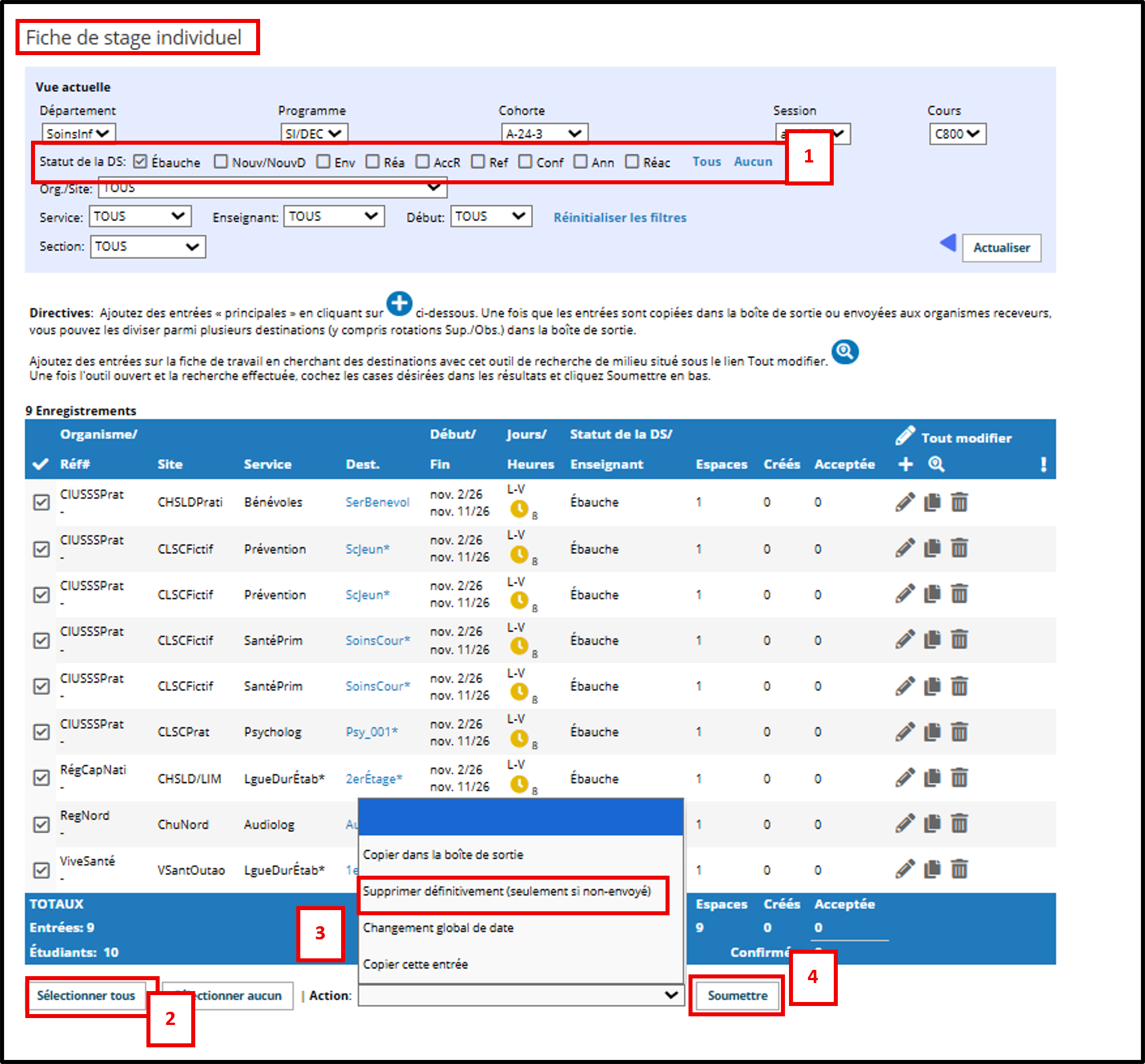
Vous avez maintenant accès à la boîte qui permet de copier les stages
- Assurez vous que toutes les cases dans le Statut de la DS sont cochées.
 Ressources : Cycle des demandes de stage pour OD
V.A. : Cohorts - Copy previous requests or Acceptances