
Création de modèles de courriels personnalisés pour CD et CR
Guide concernant les organismes demandeurs et receveurs (GCOD GCOR)
Sommaire
Avec HSPnet, vous pouvez envoyer des courriels aux personnes utilisatrices selon vos besoins et vous pouvez aussi optimiser vos communications en créant des modèles de courriels personnalisés, prêts à être envoyés individuellement ou en envois groupés.
- Par exemple, la personne Coordonnatrice Demandeure (CD) peut transmettre des courriels préformatés aux enseignant.e.s et la personne Coordonnatrice Receveure (CR) peut faire de même auprès des agent.e.s de destination.
Créer votre modèle de courriel |
|
|
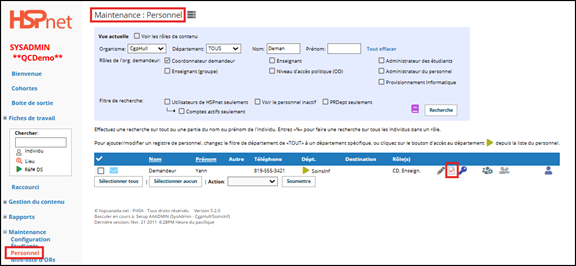
Dans le menu de gauche sous :
Maintenance - Configuration - Personnel sélectionnez votre nom et
|
*Cliquez sur l'image pour l'agrandir. |
|
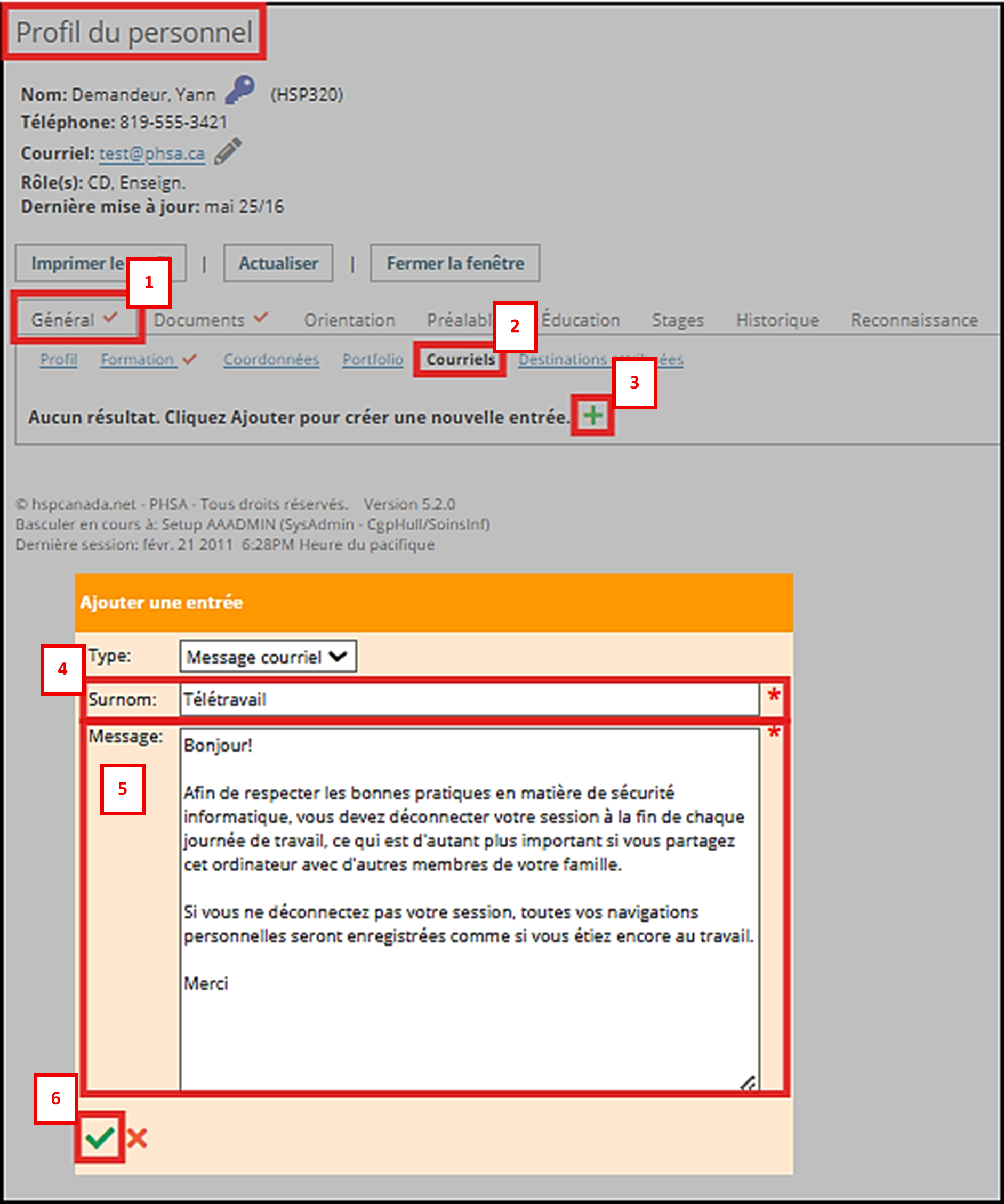
Dans l'écran du Profil du personnel
1. Sélectionnez l'onglet Général
2. Cliquez sur l'onglet Courriels
3. Cliquez sur
4. Dans le champ Surnom nommez votre modèle de courriel
5. Tapez le contenu de votre message dans la section Message
6. Cliquez sur
Votre modèle de courriel vient d'être créé. |
|
Envoyer votre courriel |
|
|
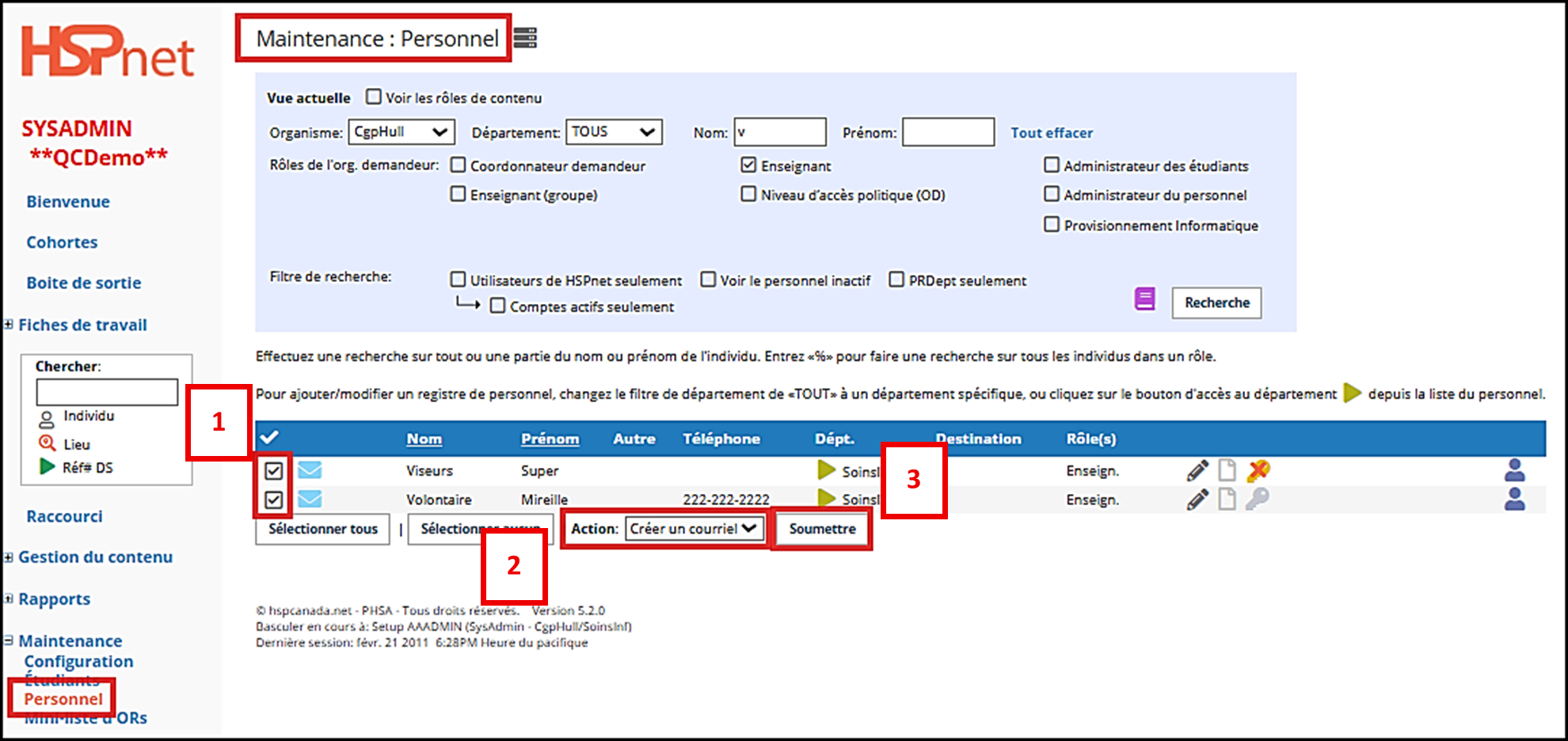
Le modèle de courriel peut être utilisé à partir de différents écrans de HSPnet, notamment sous Maintenance - Personnel, ou Étudiant, ou via la Fiche d'inscriptions, la Boîte d'entrée ou la Boîte de sortie .
1. Sélectionnez les destinataires. 2. Dans le menu déroulant de Action, sélectionnez Créer un courriel.
3. Cliquer sur Soumettre |
 |
|
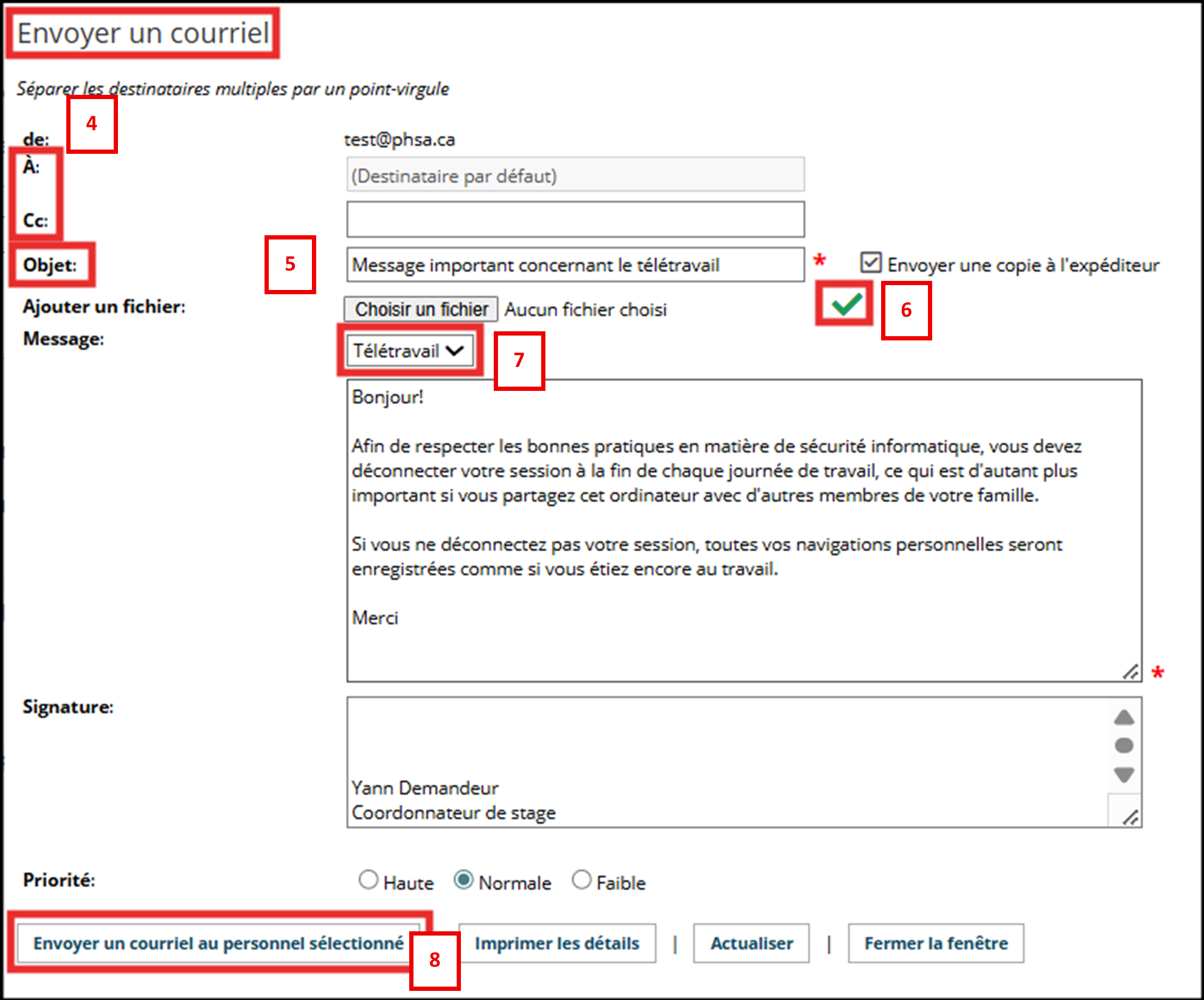
Une fenêtre contextuelle Envoyer un courriel s'ouvre (si la fenêtre ne s'ouvre pas, vérifier les paramètres de votre navigateur d'Internet car il se peut qu'il bloque les fenêtres contextuelles).
4. Ajoutez les destinataires; c'est une bonne idée de vous ajouter en copie
5. Ajoutez un Objet
6. Vous pouvez ajouter un fichier au besoin. ATTENTION: Vous devrez cliquer sur le crochet vert
7. Puisque vous avez créé un modèle de courriel, au-dessus du message un menu déroulant s'affiche avec le nom des modèles que vous avez créé. Sélectionnez le modèle que vous souhaitez utiliser. Le message préformaté sera affiché.
8. Cliquez sur Envoyer un courriel au personnel sélectionné. |
 |



 après avoir choisi votre fichier afin qu'il soit joint au message.