
attendre que celui des superviseurs soit approuvé - Activation de l'accès des enseignant.e.s
Guide concernant les organismes demandeurs (GCOD)*
*Les fonctionnalités décrites dans ce guide sont accessibles aux personnes administratrices locales (AL) seulement
Sommaire
Ce guide fournit des instructions détaillées pour la création d'un compte en lecture seule pour les personnes enseignantes, afin qu'elles puissent consulter les demandes de stage auxquelles elles sont affectées.
| Icônes associées | |
 |
Créer un compte (formation en ligne obligatoire requise) |
 |
Compte en attente de l'achèvement de la formation obligatoire |
 |
Utilisateur activé (droits d'accès réguliers) |
 |
Surveiller le compte d'utilisateur (lecture seule) |
Généralités
Les coordonnateur.e.s demandeur.e.s (CD) peuvent configurer un compte d'utilisateur pour un.e enseignant.e, qui recevra alors un courriel contenant son nom d'utilisateur et son mot de passe. Lorsque la personne enseignante aura complété sa première connexion et changé son mot de passe temporaire, elle sera dirigée vers le site de formation en ligne pour compléter le module de formation obligatoire pour les nouvelles personnes utilisatrices. Après avoir complété la formation en ligne, son compte sera activé automatiquement et elle pourra se connecter à HSPnet.
Le compte d'enseignant.e fournit un accès en lecture seule pour consulter les demandes attribuées, les profils en ligne des étudiant.e.s, des sites receveurs et des personnes-ressources.
Étapes pour l'activation de l'accès des enseignant.e.s |
|
Étape 1 – Envoyer le guide de consultation rapide aux enseignant.e.sEnvoyer le guide de consultation intitulé Survol HSPnet pour enseignants aux enseignant.e.s qui pourraient bénéficier d'avoir un accès à HSPnet.
|
|
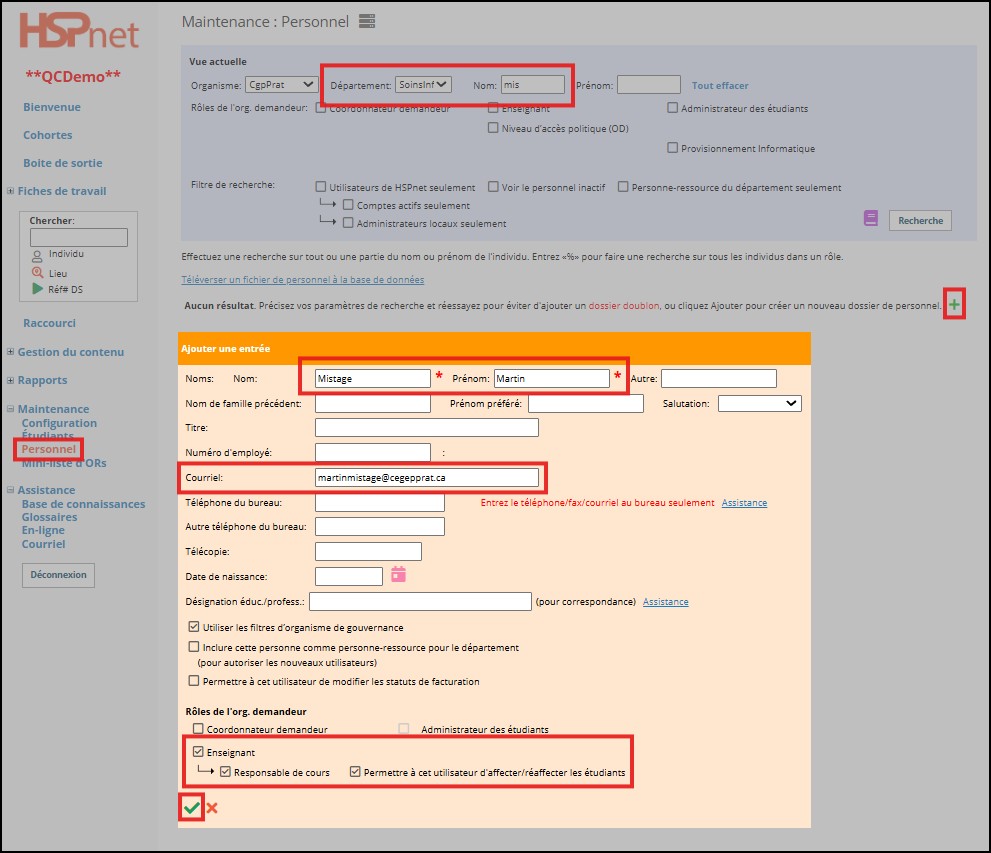
Étape 2 – Ajouter ou mettre à jour un membre du personnel |
|
|
|
|
Étape 3 – Créer un nom d'utilisateur et configurer les droits d'accès |
|
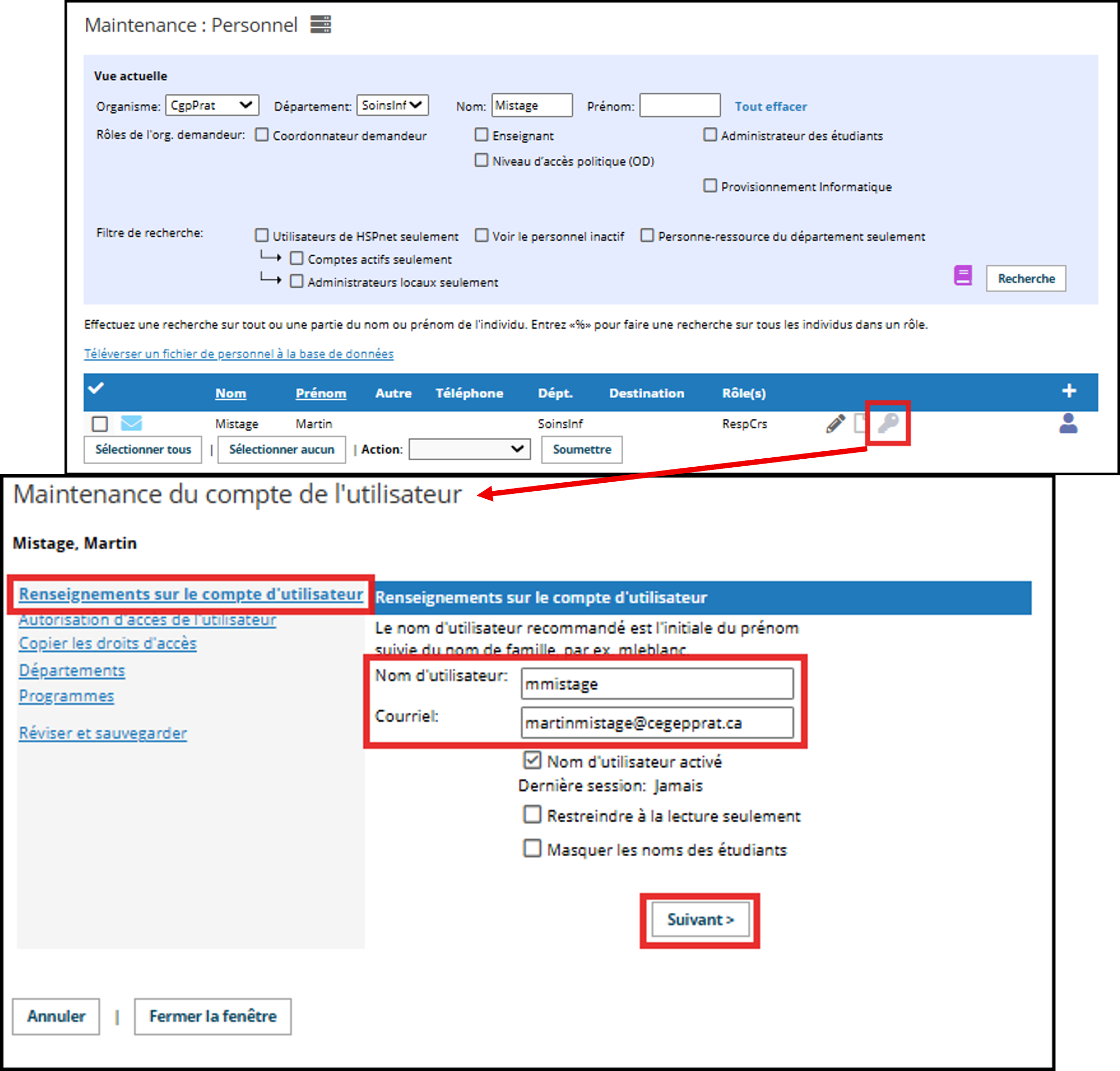
Renseignements sur le compte d'utilisateur - entrez un nom d'utilisateur et son courriel d'affaires obligatoire et cliquez Suivant pour passer à la prochaine étape. |
|
|
NOTE – le nom d'utilisateur est habituellement composé de l'initiale du prénom suivie du nom (par ex. mtremblay). Si un message vous avertit que ce nom est déjà utilisé, vous devrez ajouter une initiale (par ex. mttremblay), ou un chiffre (par ex. mtremblay2) pour vous assurer que cet identifiant soit unique. |
|
|
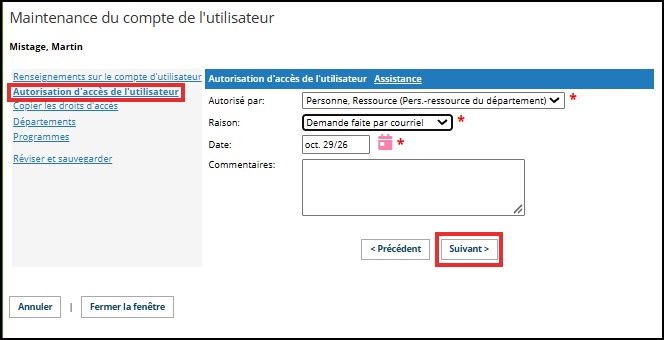
Autorisation d'accès de l'utilisateur – à partir de la liste déroulante, sélectionnez le nom de la personne qui a autorisé l'accès à HSPnet. Ce sera normalement |
|
|
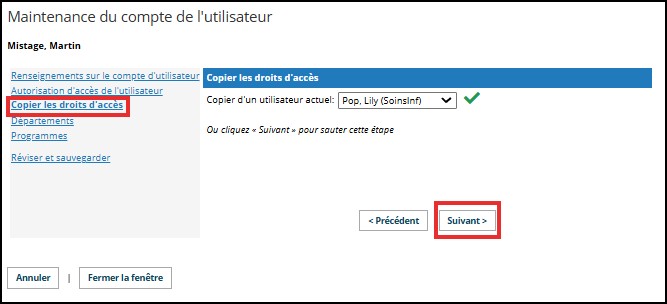
Copier les droits d'accès – pour établir les droits d'accès de l'
| |




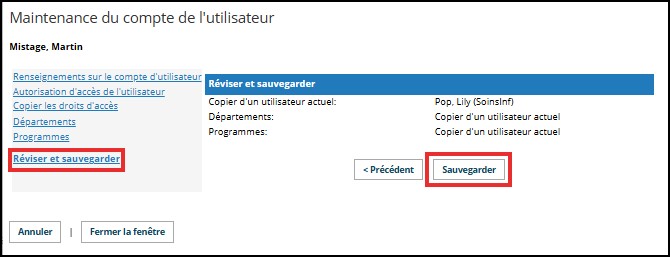
Réviser et sauvegarder – cliquez sur 
enseignantenseignant.e avec son nom d'utilisateur et mot de passe temporaire.

Étape 4 – Surveiller l'achèvement de la formation obligatoire
Note – une clé grisegris foncéefoncé  indique que le compte est en attente de l'achèvement du module de formation en ligne obligatoire
dans le système de formation en ligne de HSPnet. Lorsque l'enseignantLors sede connectesa première connexion à HSPnet et changeaprès le changement de son mot de passe temporaire, ill'enseignant.e seraest redirigéredirigé.e vers le site de formation en ligne. AprèsUne avoir complétéfois l'orientation,orientation complétée, son compte sera activé automatiquement.automatiquement et affichera cette clé
Rappelez-vous
-
Notez qu'un stage ne sera visible dans l'écran de bienvenue de l'enseignant que lorsqu'il est attribué à cet enseignant dans la fiche d'affectation de groupe (
 ), la fiche d'affectation individuelle (
 ) ou dans les détails de la demande depuis votre boîte de sortie.
- L'écran de bienvenue de l'enseignant n'affiche par défaut que les demandes confirmées– si l'affectation à un stage attribué à un enseignant n'est pas encore acceptée et confirmée, l'enseignant peut voir cette affectation « provisoire » en cochant la case « Afficher les stages non-confirmés » :


- Une fois le compte d'utilisateur configuré, vous pouvez utiliser la fonctionnalité de vue de surveillance pour accéder aux écrans de l'utilisateur (en lecture seule) pour vous assurer que sa configuration est correcte, ou pour assister l'utilisateur à l'avenir.
- Lorsque vous êtes en mode de surveillance, cliquez sur Retour à Nom d'utilisateur principal à tout moment pour revenir à votre propre compte.


Vous avez maintenant complété les étapes requises pour activer l'accès aux enseignants. Si vous avez des questions sur la création de comptes d'enseignants, veuillez nous en faire part à assistance@hspcanada.net