|
Généralités
L'écran Sommaire des stages offre une fiche de travail commune pour procéder individuellement ou en collaboration à la revue de la disponibilité d'une unité, la résolution des conflits d'horaire pour les groupes et la distribution équitable des stages. Le sommaire des stages a deux modes : pour les groupes avec enseignant et pour les demandes individuelles.
Les groupes avec enseignant présentent des défis uniques pour la gestion des horaires et de la capacité d'accueil. Dans certaines régions administratives (telles qu'une ville ou région), les organismes demandeurs peuvent entrer en conflit si deux groupes ou plus demandent le même quart sur la même unité. L'écran Sommaire des stages offre des vues différentes pour gérer la capacité d'accueil et l'utilisation d'un organisme ou région :
- Toutes les destinations d'un site
- Toutes les destinations dans un service (p.ex. médecine) de plusieurs sites
- Les conflits d'horaire seulement
Les conflits d'horaire peuvent être résolus de façons suivantes :
- En communiquant avec l'autre responsable de programme pour développer un horaire commun ou pour négocier le déplacement vers une autre unité;
- Un coordonnateur central examine les conflits, communique avec les responsables de programme concernés pour proposer une solution (p.ex. alternance jours/soirs) et revoit les destinations pour s'assurer que tous les conflits sont résolus;
- Les organismes demandeurs se rencontrent pour réviser ensemble les stages à venir et collaborer à résoudre les conflits en alternant les horaires ou en se déplaçant vers une autre destination.
Pour que les conflits d'horaire soient signalés automatiquement dans HSPnet, tous les établissements d'enseignement doivent être configurés dans Maintenance  Configuration Programmes pour « Utiliser les outils de résolution de conflits » et « Signaler automatiquement les conflits ».
Cette configuration doit être faite par l’assistance HSPnet et exige une discussion préalable entre les établissements d’enseignement d’une région sur la façon dont ils utiliseront la signalisation automatique des conflits.
|
|
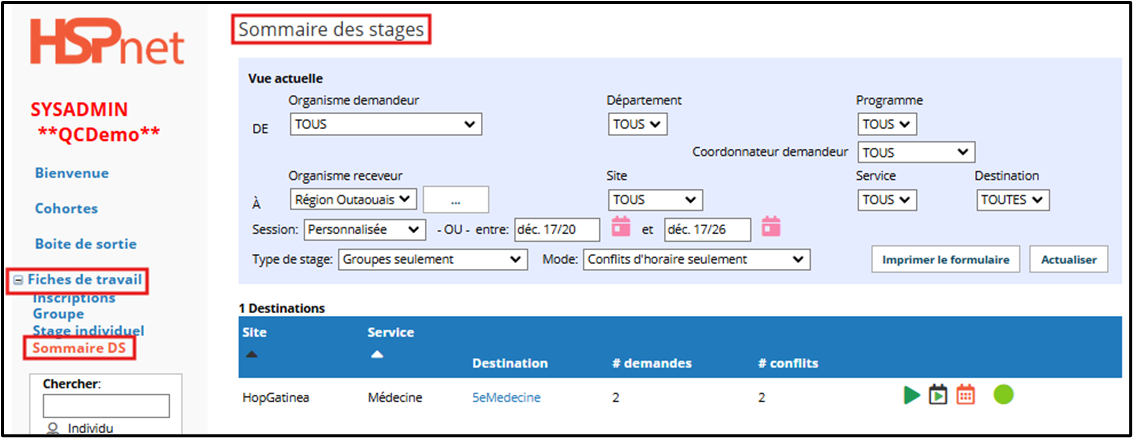
Accéder à l'écran Sommaire des stages : (Coordonnateur demandeur)
Dans l'écran de navigation à gauche, cliquez sur Fiches de travail pour ouvrir le menu sous ce lien et sélectionnez Sommaire DS.
|
(Cliquez pour agrandir l'écran)
|
|
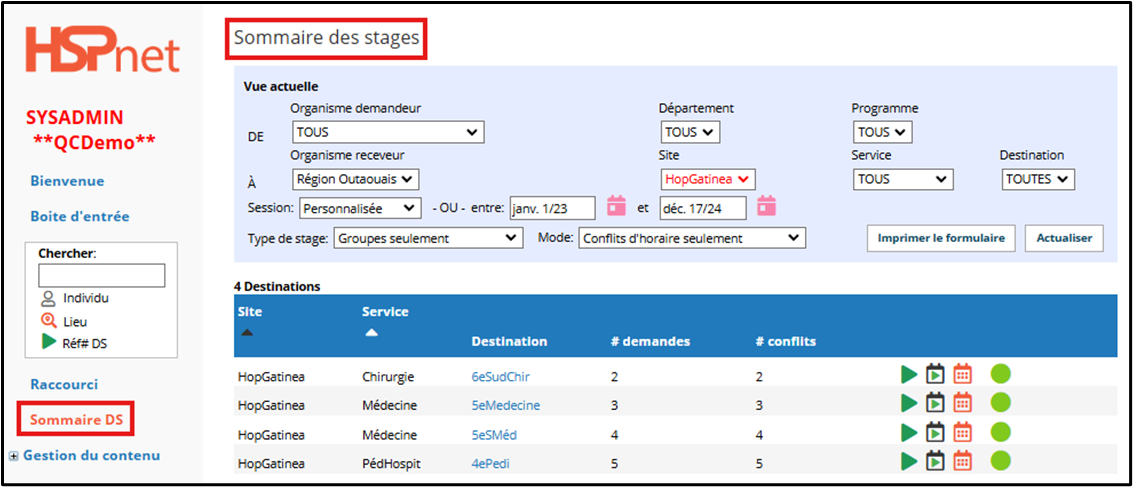
Accéder à l'écran Sommaire des stages : (Coordonnateur receveur)
Dans l'écran de navigation à gauche, cliquez sur Sommaire DS.
|
|
|
Utiliser l'écran Sommaire des stages
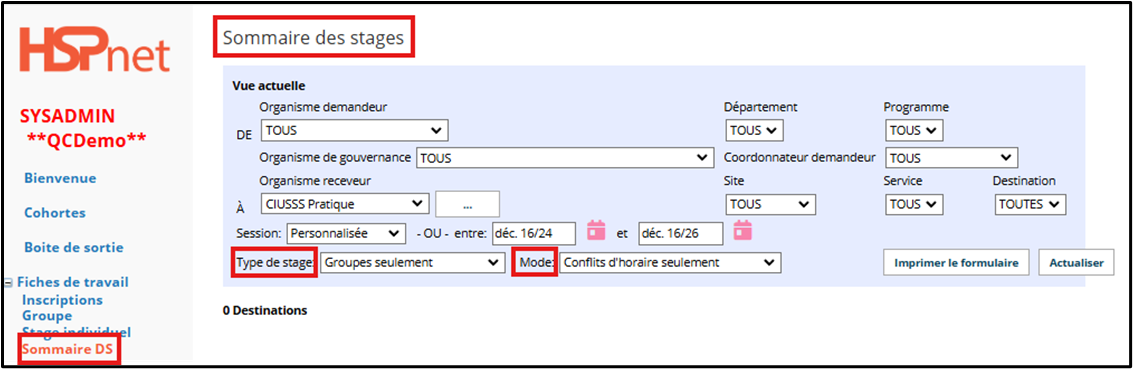
Le filtre de vue actuel offre plusieurs options de filtrage :
- DE : Organisme – permet à un utilisateur de voir seulement les demandes et conflits de son établissement d'enseignement ou toutes les demandes (de tous les établissements) de stages envoyés à l'organisme receveur précisé.
- À : Organisme – permet de voir un ou plusieurs sites ou destinations d'un organisme receveur.
- Session – permet de voir une session (par ex. Hiver 2025) ou une période personnalisée (par ex. une semaine ou un mois).
- Type de stage – pour afficher les stages individuels ou, seulement les stages de groupe avec enseignant
- Mode – ce menu déroulant a trois options :
o Toutes les destinations – par site
o Toutes les destinations – par service
o Conflits d'horaire seulement (pour les stages de groupe)
|
|
|
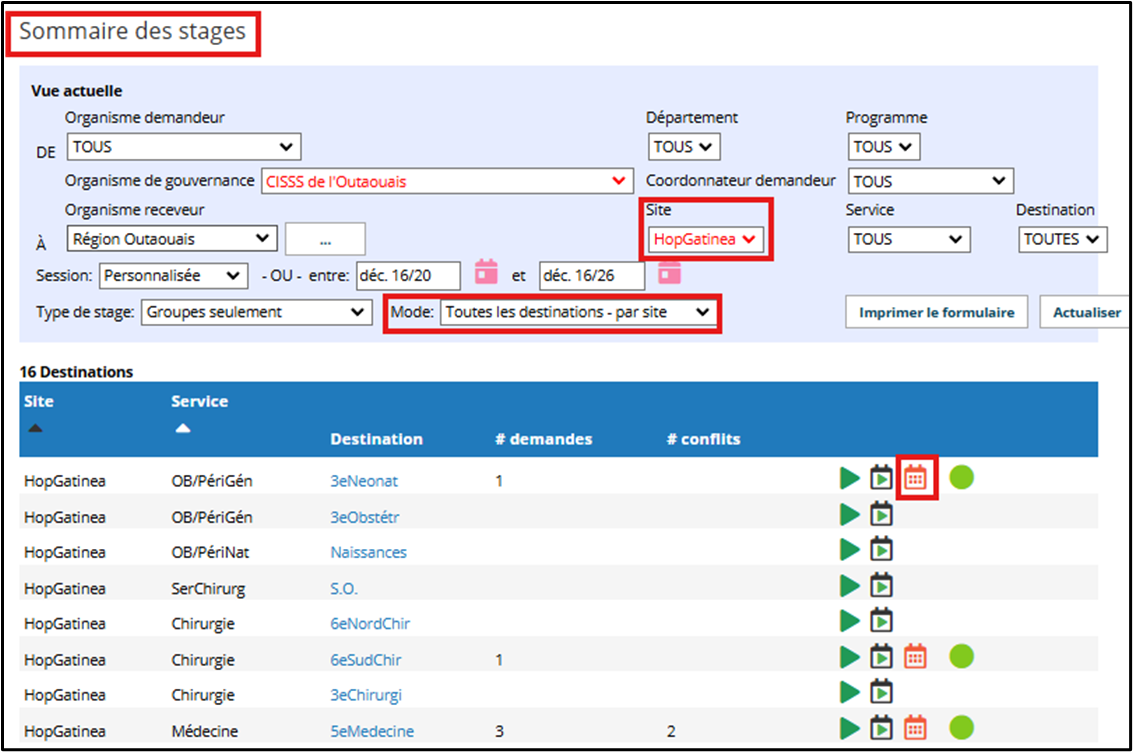
Mode 1 : Toutes les destinations – par site
Cette vue affiche toutes les destinations d'un site seulement et le nombre actuel de demandes au site sélectionné.
- Dans le menu déroulant Mode, sélectionnez : Toutes les destinations par site.
- Dans le menu déroulant Site, sélectionnez le site spécifique que vous souhaitez visualiser.
- Il se peut que vous deviez cliquer sur Actualiser.
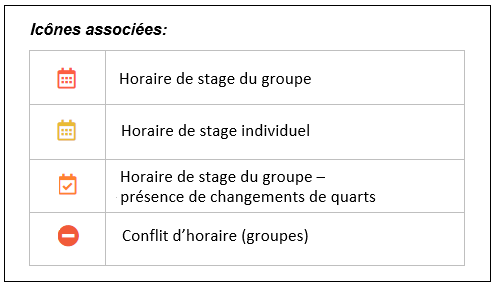
Cliquez l'icône Horaire de stage   ou  pour voir l'horaire détaillé de cette destination, y compris les conflits (affichés en rouge sous Organismes de gouvernance et sous Site) – voir le guide Horaire de stage du groupe pour avoir plus de détails sur cette fonction.
|
|
|
Dans l'exemple ci-dessus, l'unité OB/PériGén - 3e Obstétr n'a pas d'icône car il n'y a aucune demande de groupe pour cette destination.
|
|
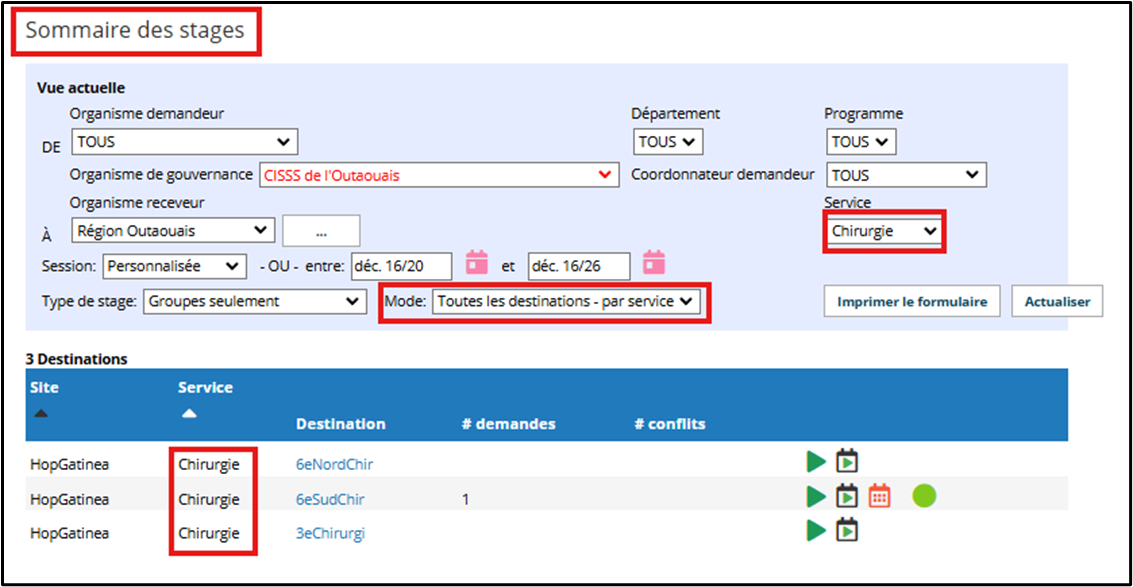
Mode 2 : Toutes les destinations – par service
Cette vue affiche toutes les destinations pour n'importe quel site d'un organisme receveur dans un service spécifique, tel que médecine ou chirurgie. Cette vue est utile pour « trouver » la capacité d'accueil d'une région lorsque le programme d'études des étudiants demande un type spécifique d'expérience d'apprentissage.
Dans cette vue, les coordonnateurs demandeurs peuvent voir toutes les destinations par service d'une région tandis que les coordonnateurs receveurs peuvent voir tous les sites auxquels ils ont des droits d'accès.
- Dans le menu déroulant Mode, sélectionnez : Toutes les destinations par service.
- Dans le menu déroulant Service, sélectionnez le service spécifique que vous souhaitez examiner dans les destinations. Voir le guide Profil de destinations.
|
|
|
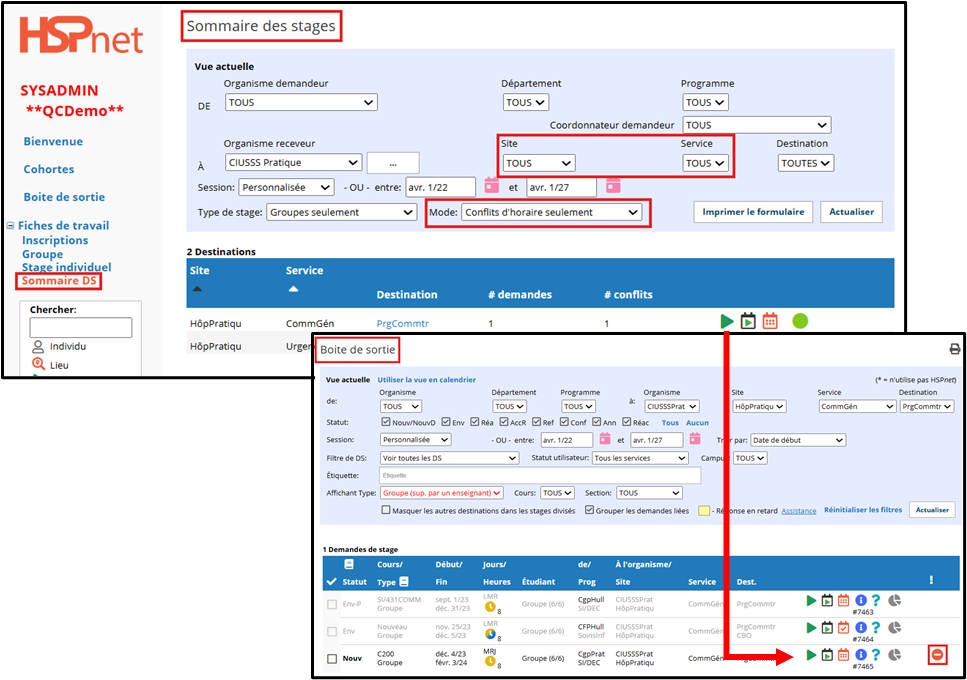
Mode 3 : Conflits d'horaire seulement (disponible pour « Groupes seulement »)
Cette vue met l'accent sur les destinations qui ont deux groupes ou plus en conflit tel qu'identifié par le signe de conflit  automatique de HSPnet (requiert la configuration des outils de résolution de conflits voir plus haut). Une fois que tous les conflits sont résolus (par ex. en alternant jours et soirs), la destination n'est plus affichée dans ce mode.
|
|
|
Rappelez-vous
- Les coordonnateurs demandeurs peuvent modifier les dates et le reste de l'horaire pour leurs propres groupes à l'aide de l'horaire de stage du groupe
 ou dans les détails  .
- Les coordonnateurs receveurs ne peuvent pas modifier les dates ou l'horaire d'un groupe avec enseignant à moins qu'un moniteur n'ait été requis par l'organisme demandeur; mais ils peuvent modifier les dates et l'horaire pour les demandes de stages individuels.
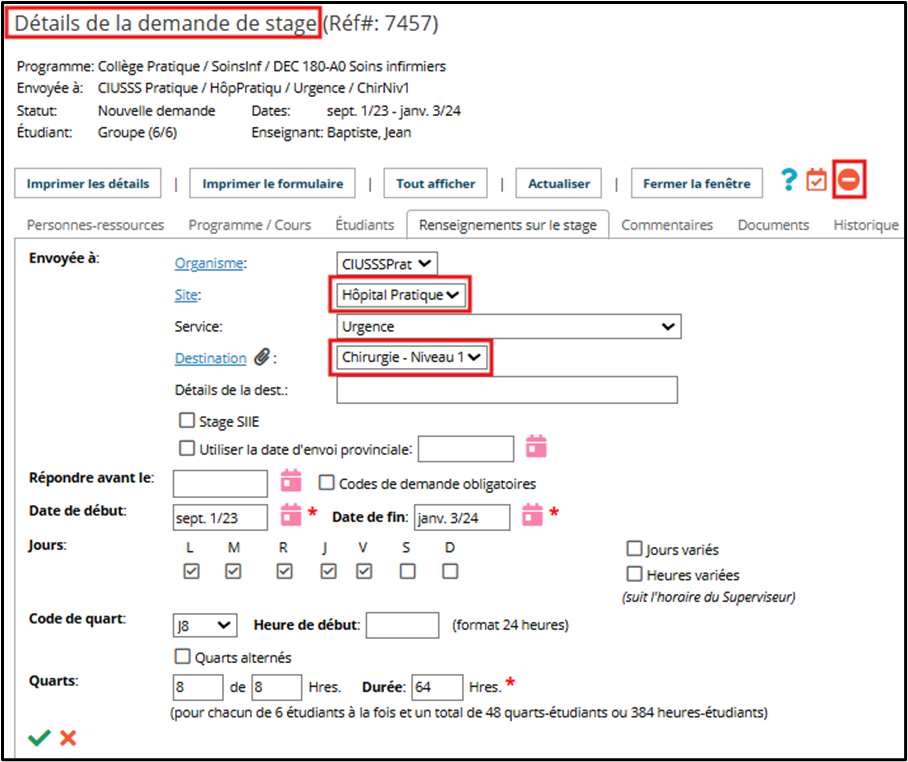
- Les sites, service et destination d'une demande de groupe peuvent être modifiés par un coordonnateur demandeur (pour les groupes de leur propre programme) ou par un coordonnateur receveur (pour les demandes aux sites dans leurs droits d'accès) dans la boîte d'entrée/sortie, ou dans les menus déroulants de la page de détails de la demande comme affiché ci-contre. Modifier cette information sert à « déplacer » le groupe à une autre unité ou à finaliser le lieu de stage d'un groupe si la destination initiale était laissée vide ou « à déterminer- selon dispo.».
|
|
|
Lorsque vous passez votre curseur sur les icônes à droite du calendrier, le pourcentage d'utilisation s'affiche, indiquant la capacité actuelle de l'unité pour la période sélectionnée.
 Utilisation faible
 Utilisation moyenne
 Utilisation élevée
|

|
|
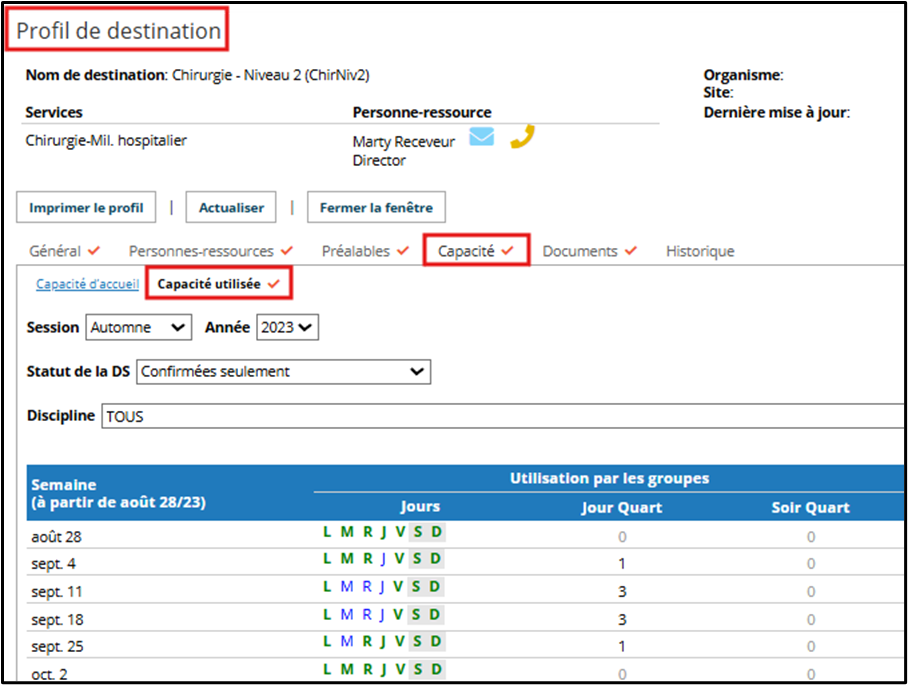
Dans le Profil de destination, il existe un autre outil appelé Capacité utilisée qui vous permet de visualiser l'utilisation d'une seule destination. Vous pouvez consulter le guide Profil de destination pour en savoir plus à ce sujet.
|
|
|
Version anglaise : Placement Request - Placement Summary Screen
|